
 GitLab 集成
本文主要介绍如何集成 GitLab 代码源。
- 目前 Zadig 系统采用 OAuth2 的方式与 GitLab 进行代码的授权认证
- 请确保 GitLab API 是 v4 版本,推荐使用 GitLab 11.0+ 版本进行集成
如需集成 GitLab,可以按照以下流程配置:
- GitLab 用户或者管理员新建 OAuth 应用程序
- 配置 OAuth 应用程序,填写基本信息以及回调地址
- 获取 OAuth 应用程序的
Application ID、Secret信息 - 配置 GitLab 集成,将获取到的
Application ID、Secret信息填写到 Zadig 系统 - 跳转到 GitLab 进行认证授权
# 组织用户集成
# 步骤 1:新建 GitLab OAuth 应用程序
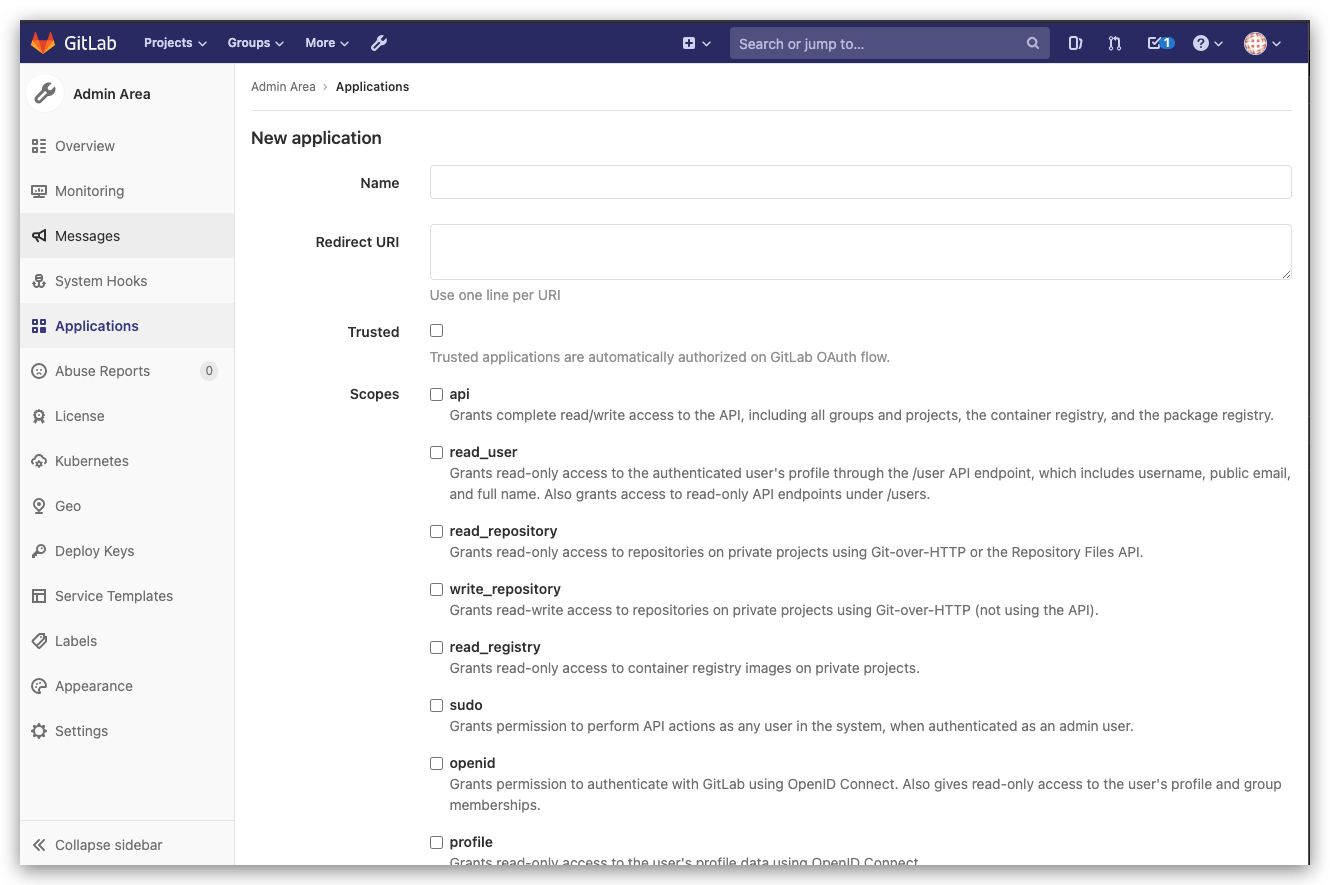
要启用 GitLab OAuth2,你必须在 GitLab 中注册一个应用程序。
GitLab 管理者可以通过 Admin Area -> Applications 来新建应用程序。
# 步骤 2:配置 GitLab OAuth 应用程序
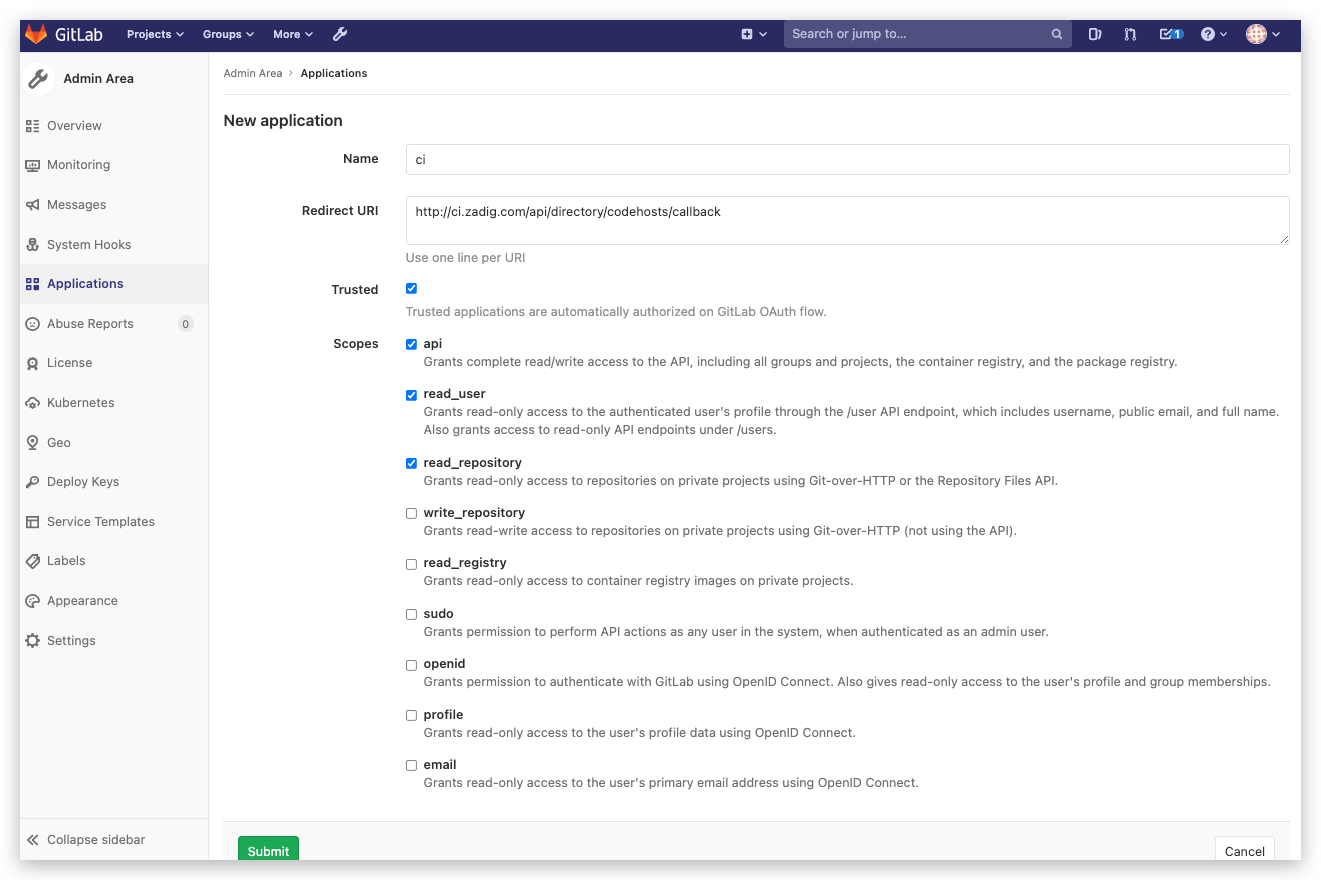
在新建应用程序页面,你需要进行如下步骤
- 填写应用的名称
- 回调地址请填写
http://[Zadig.yours.com]/api/directory/codehosts/callback - 赋予权限
api、read_user、read_repository - 点击创建
注意
回调地址中 Zadig.yours.com 需要替换为 Zadig 系统部署的实际地址
# 步骤 3:获取 Application ID、Secret 信息
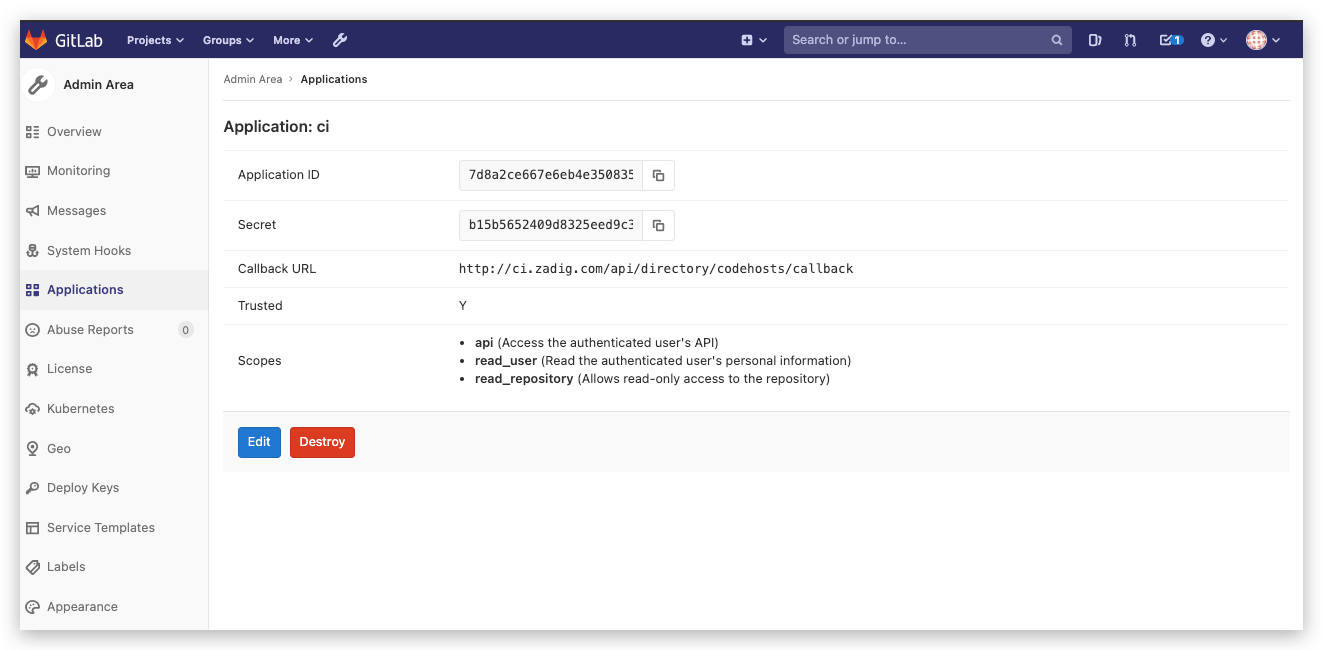
应用创建成功后,GitLab 会返回应用的相关信息,其中包括 Application ID 、Secret 信息。
# 步骤 4:将 Application ID、Secret 集成到系统
切换到 Zadig 系统,管理员依次点击 系统设置 -> 系统集成 -> 代码源集成 -> 点击添加按钮。
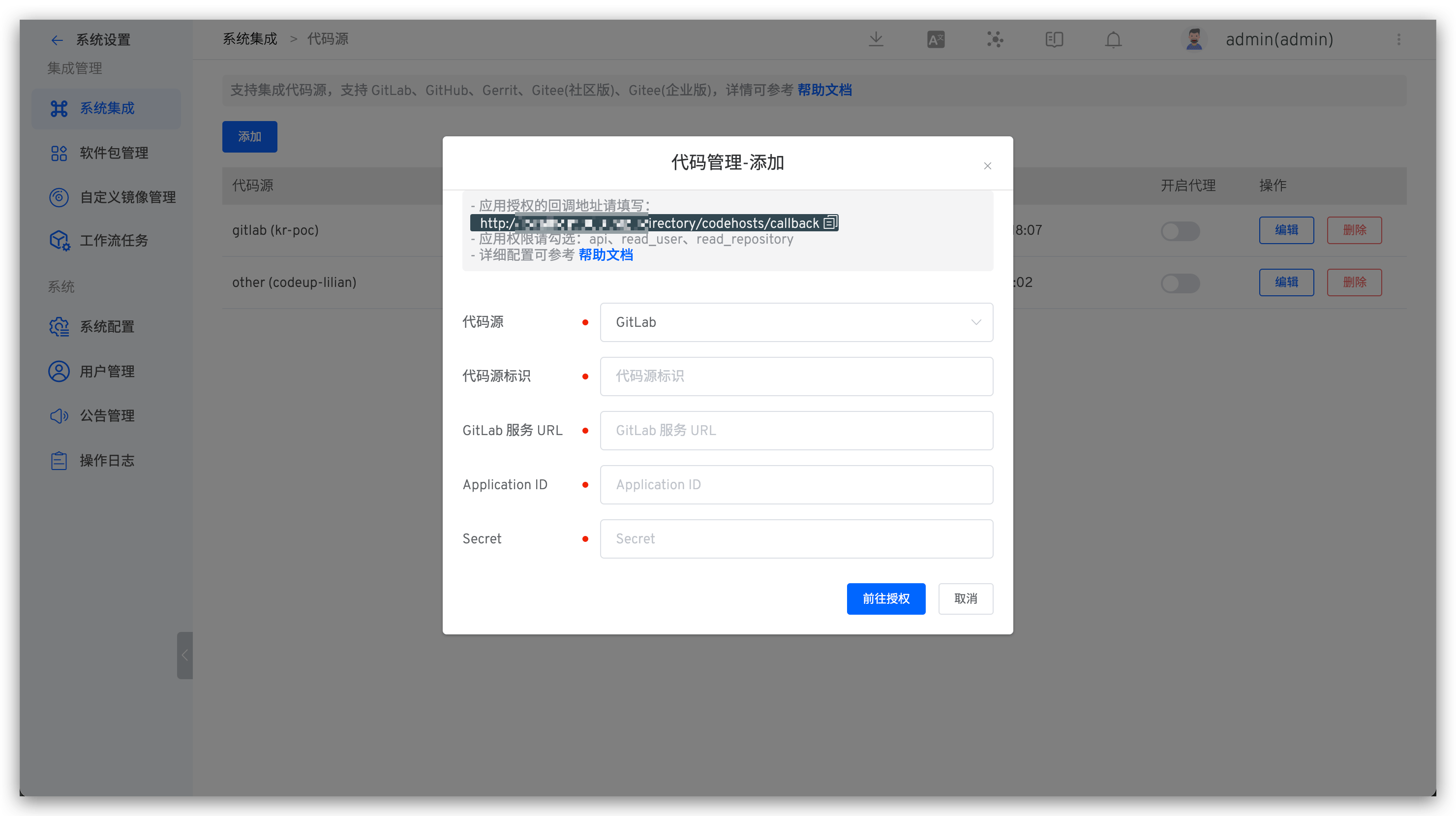
依次填入如下已知信息:
代码源:此处选择GitLab代码源标识:自定义,方便在 Zadig 系统中快速识别出该代码源,该信息在整个系统内唯一GitLab 服务 URL:GitLab 地址Application ID:步骤 3 应用创建成功后返回的 Application IDSecret:步骤 3 应用创建成功后返回的 Secret
信息确认无误后点击 前往授权,耐心等待,此时会系统会跳转到 GitLab 进行授权。

点击授权按钮,同意授权后,GitLab 会跳转到 Zadig 系统,至此 GitLab 集成完毕。
# 个人用户集成
# 步骤 1:新建 GitLab OAuth 应用程序
要启用 GitLab OAuth2,你必须在 GitLab 中注册一个应用程序。
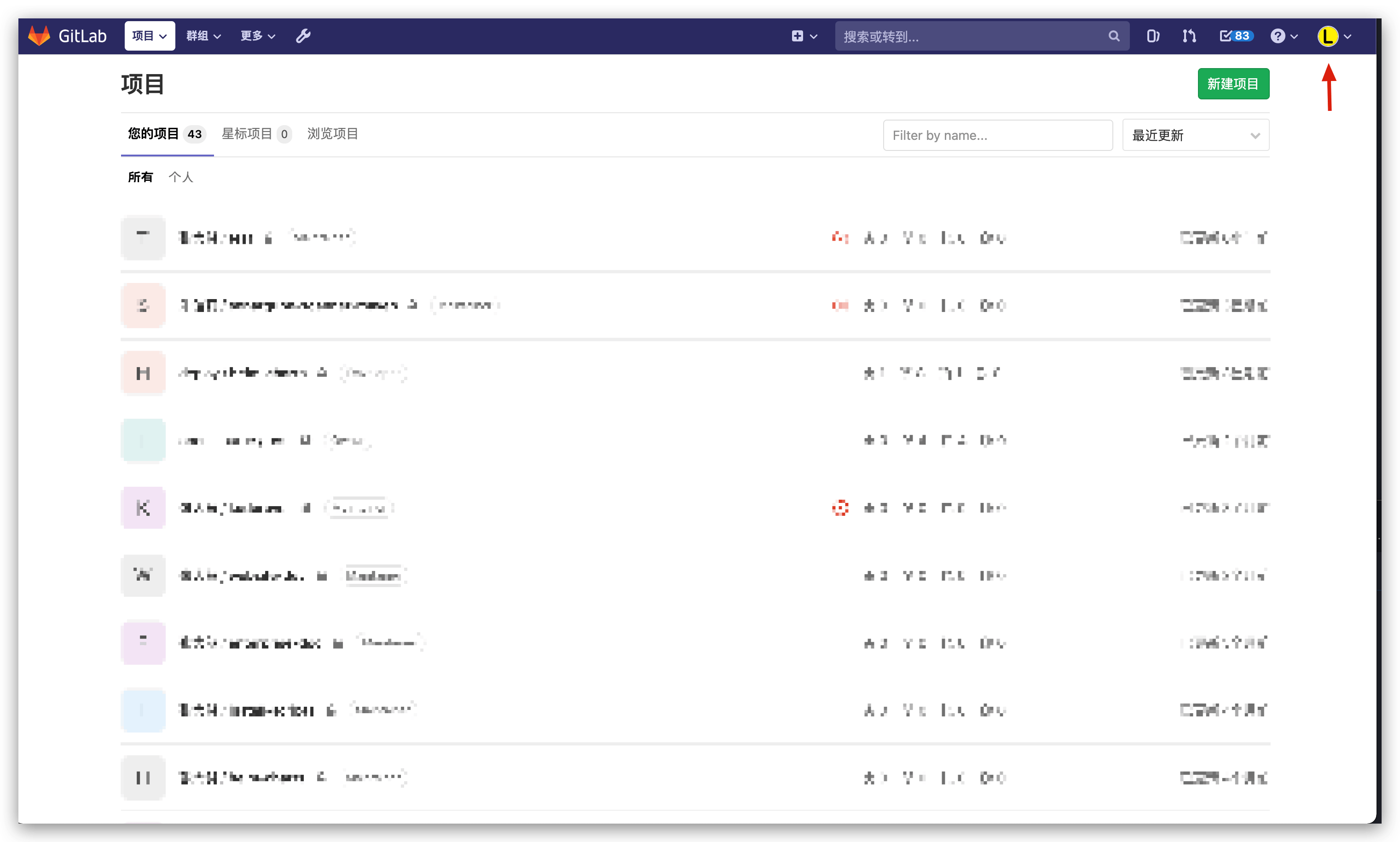
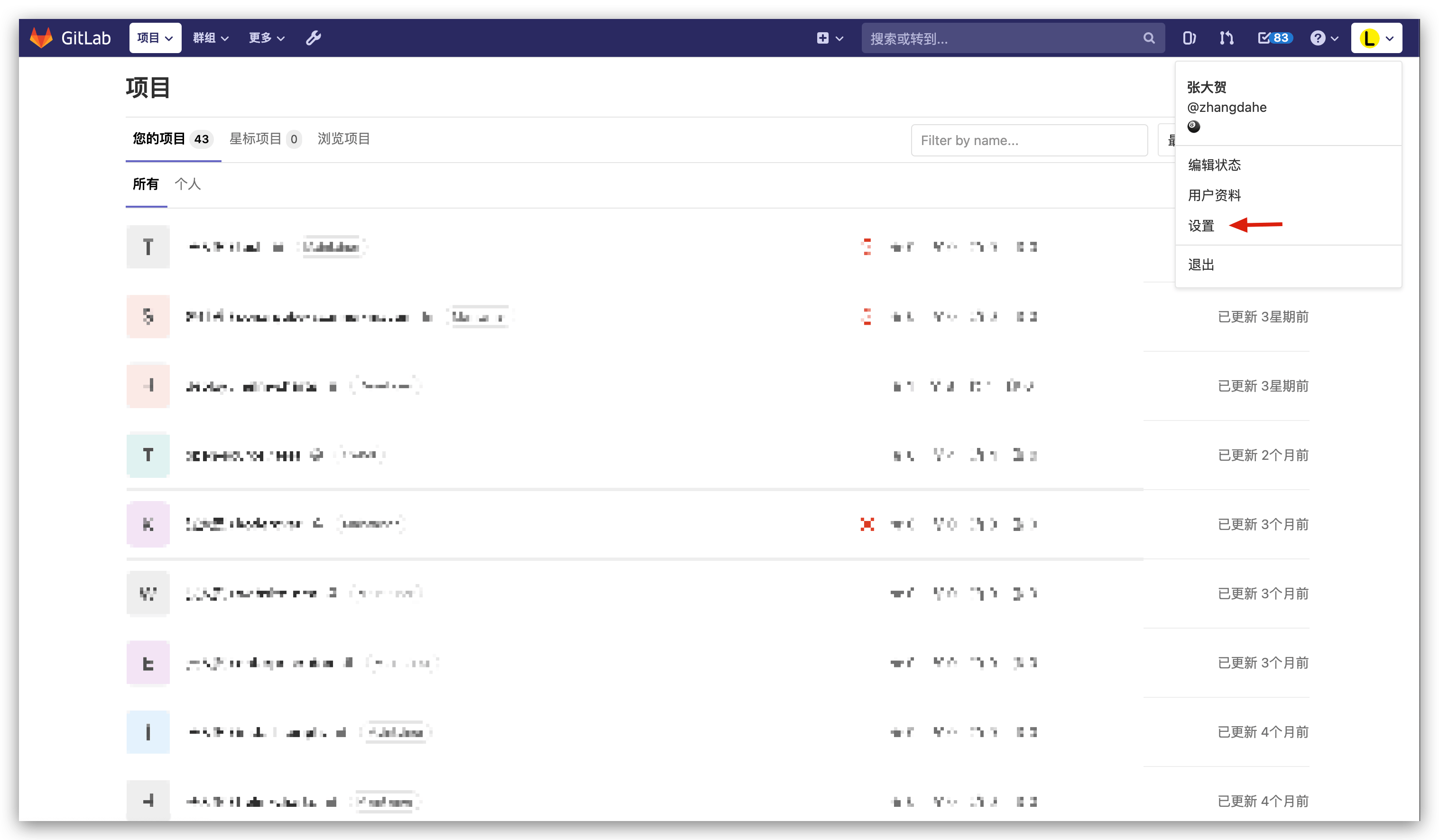
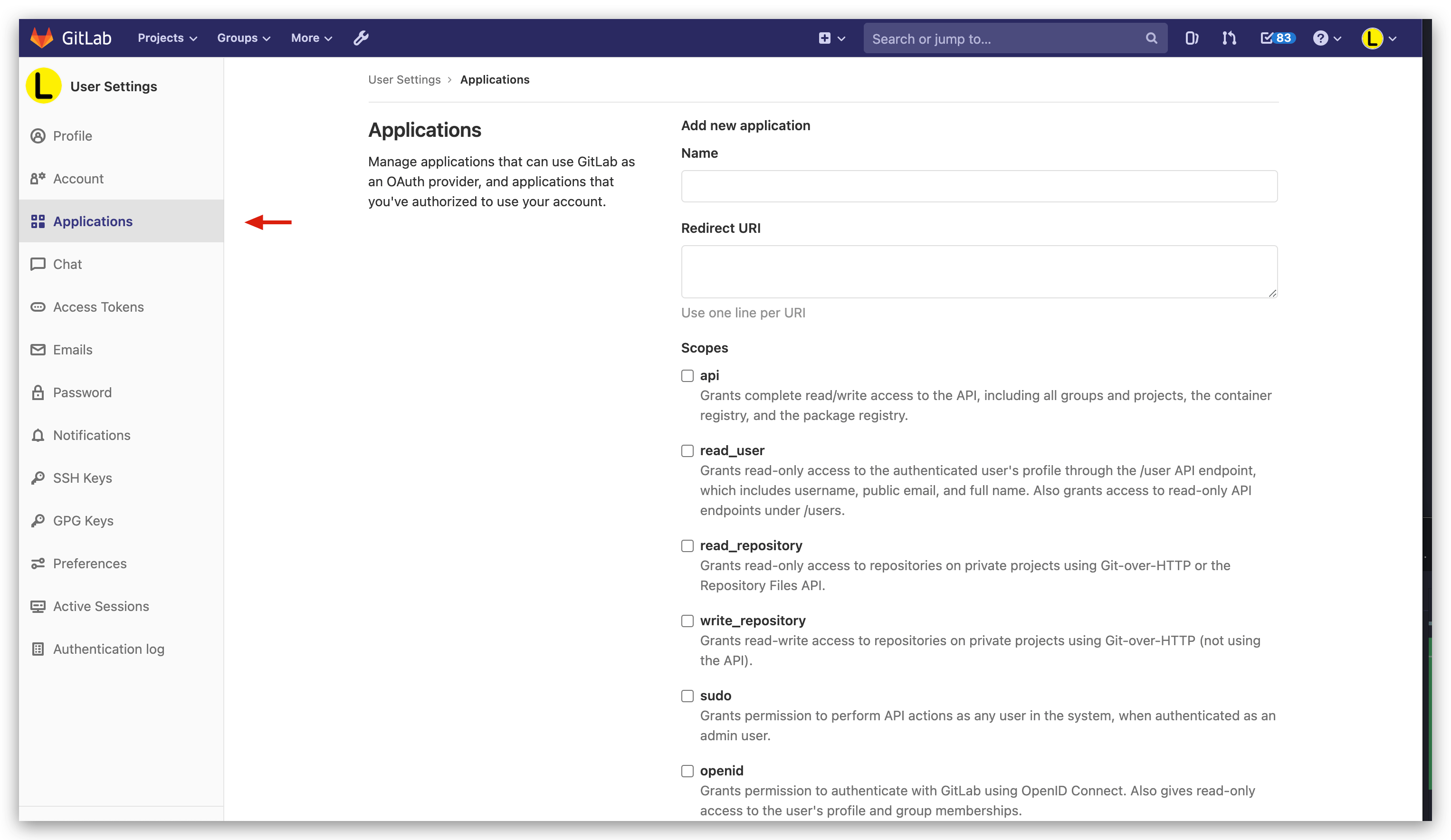
GitLab 用户可以通过右上角的个人设置通过 Setting -> Applications 来新建应用程序。
# 步骤 2:配置 GitLab OAuth 应用程序
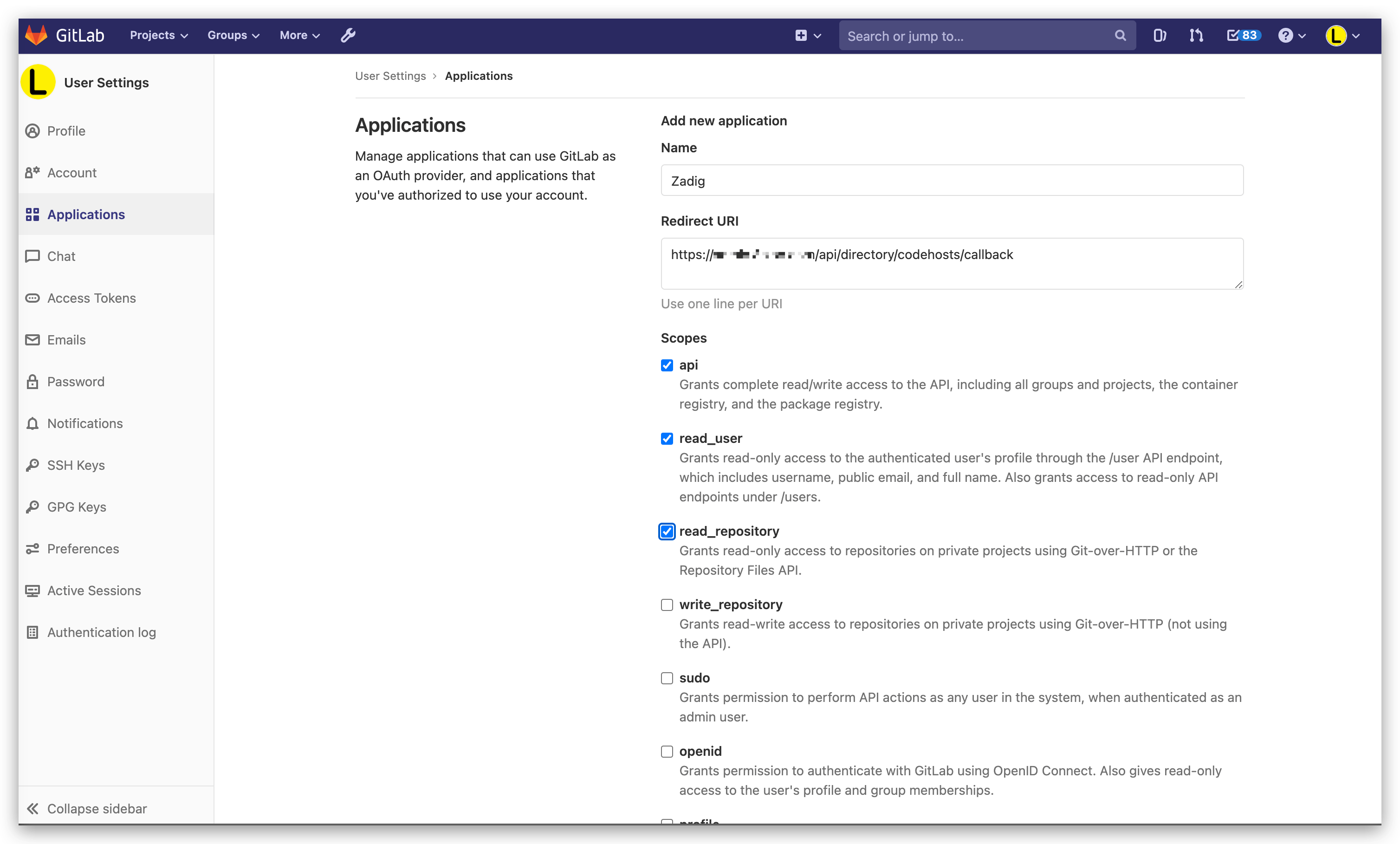
在新建应用程序页面,你需要进行如下步骤
- 填写应用的名称
- 回调地址请填写
http://[Zadig.yours.com]/api/directory/codehosts/callback - 赋予权限
api、read_user、read_repository - 点击创建
注意
回调地址中 Zadig.yours.com 需要替换为 Zadig 系统部署的实际地址
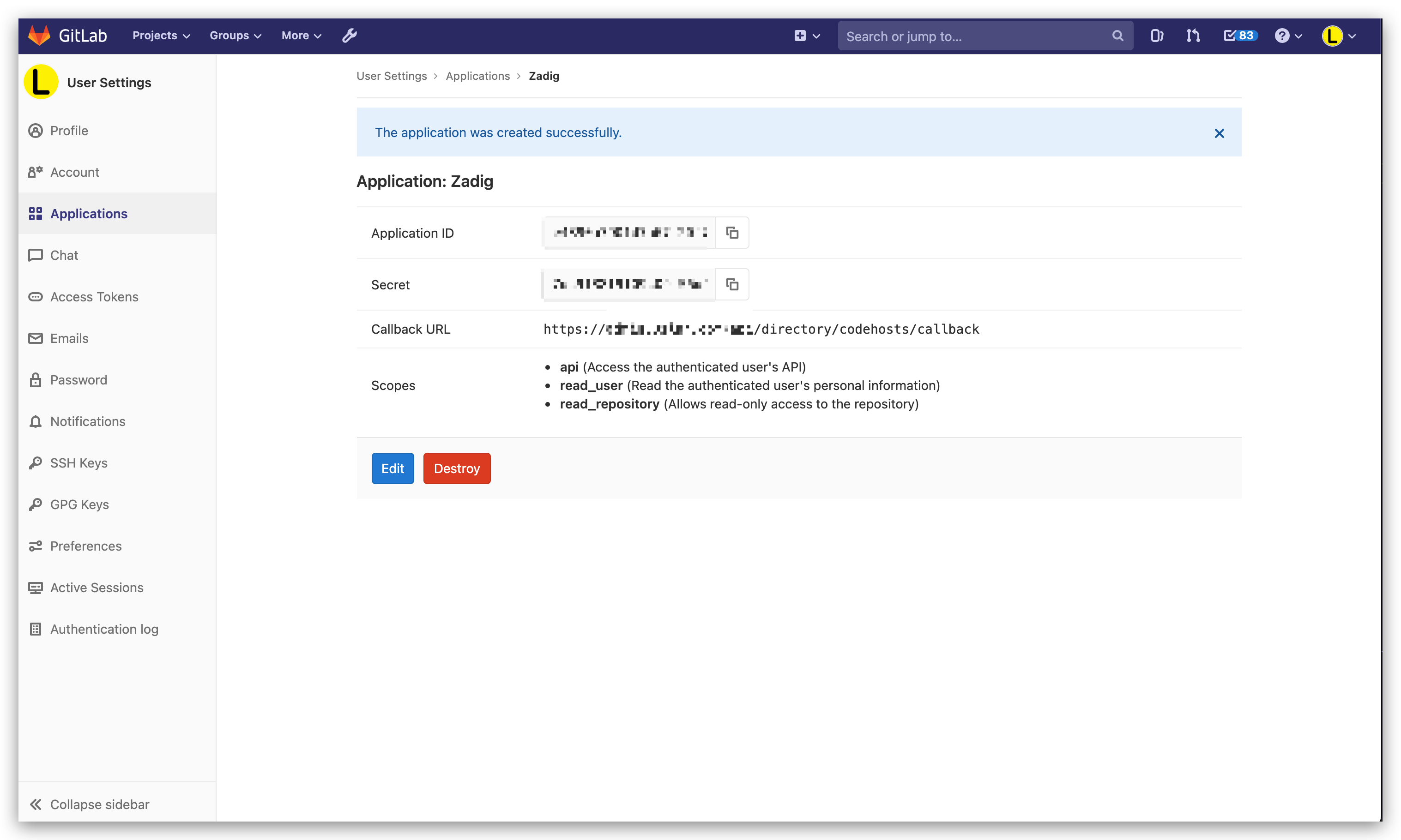
# 步骤 3:获取 Application ID、Secret 信息
应用创建成功后,GitLab 会返回应用的相关信息,其中包括 Application ID 、Secret 信息。
# 步骤 4:将 Application ID、Secret 集成到系统
切换到 Zadig 系统,管理员依次点击 系统设置 -> 集成管理 -> 代码源 -> 添加按钮。
依次填入如下已知信息:
代码源:此处选择GitLab代码源标识:自定义,方便在 Zadig 系统中快速识别出该代码源,该信息在整个系统内唯一GitLab 服务 URL:GitLab 地址Application ID:步骤 3 应用创建成功后返回的 Application IDSecret:步骤 3 应用创建成功后返回的 Secret
信息确认无误后点击 前往授权,耐心等待,此时会系统会跳转到 GitLab 进行授权。
点击授权按钮,同意授权后,GitLab 会跳转到 Zadig 系统,至此 GitLab 集成完毕。