 Apollo 配置自动化变更
本文结合实际案例,介绍如何通过 Zadig 解决 Apollo 配置管理复杂性和一致性传递问题。
# 管理员配置
管理员在 Zadig 中集成 Apollo 配置管理系统,配置工作流「Apollo 配置变更」任务,即可实现配置的自动化变更,帮助工程师完成配置的一致性传递。
# 步骤 1:集成 Apollo
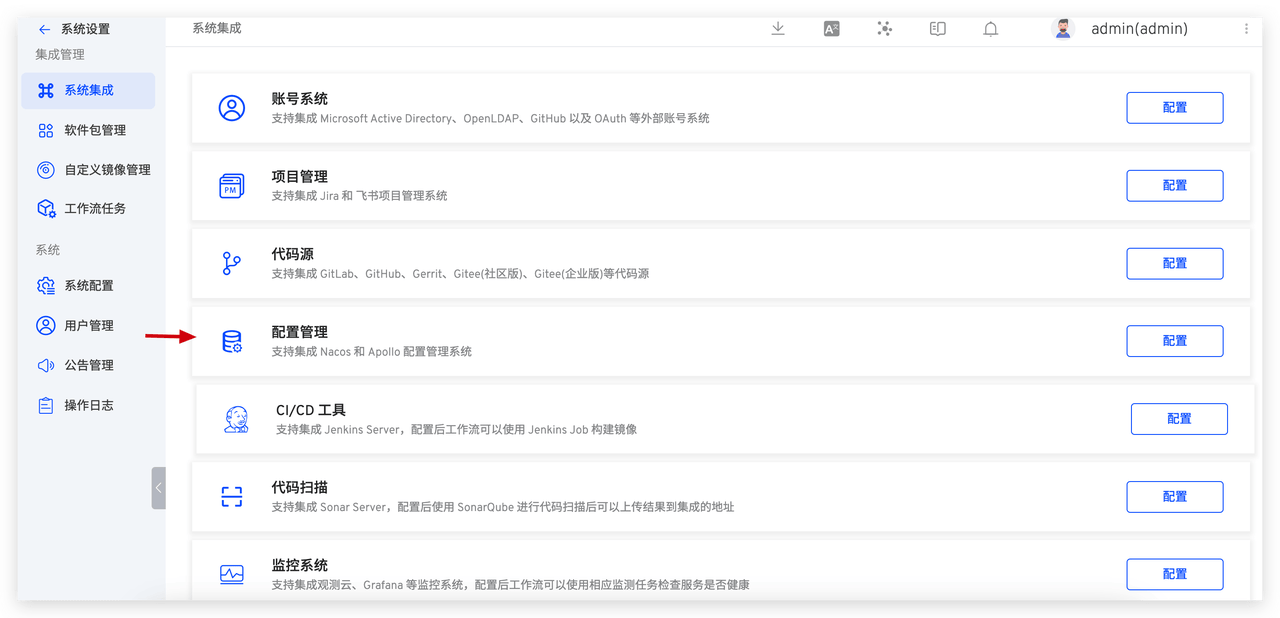
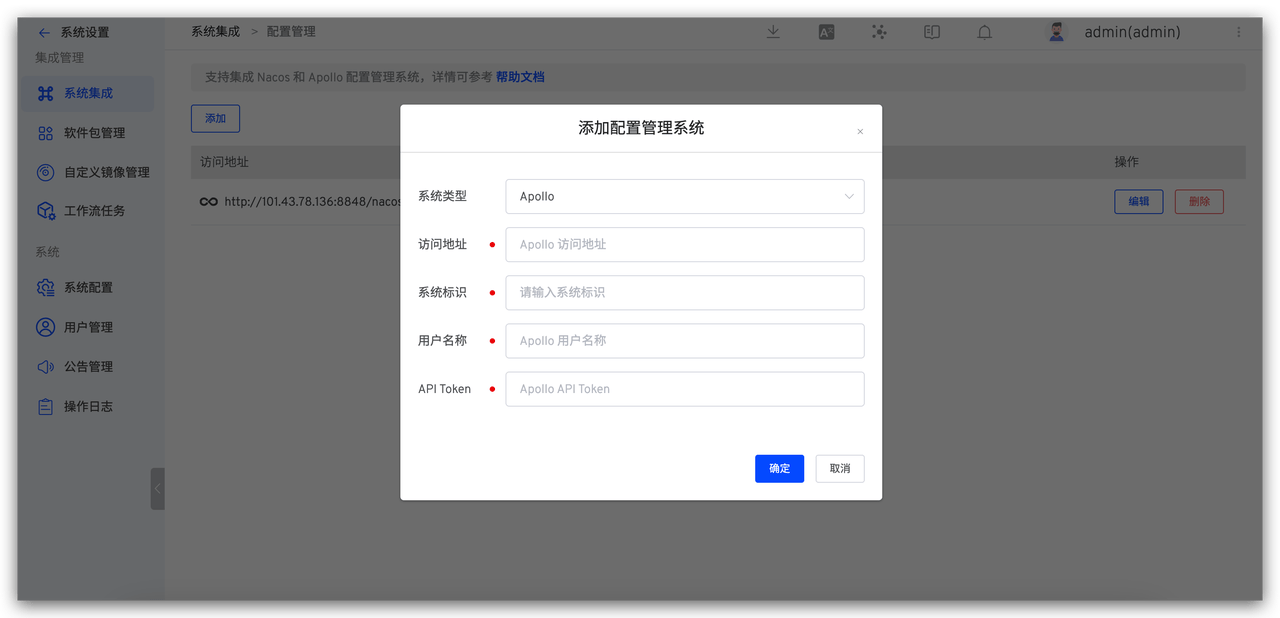
访问 Zadig 系统设置 > 集成管理 > 配置管理 > 添加 Apollo 配置管理系统。
# 步骤 2:配置工作流任务
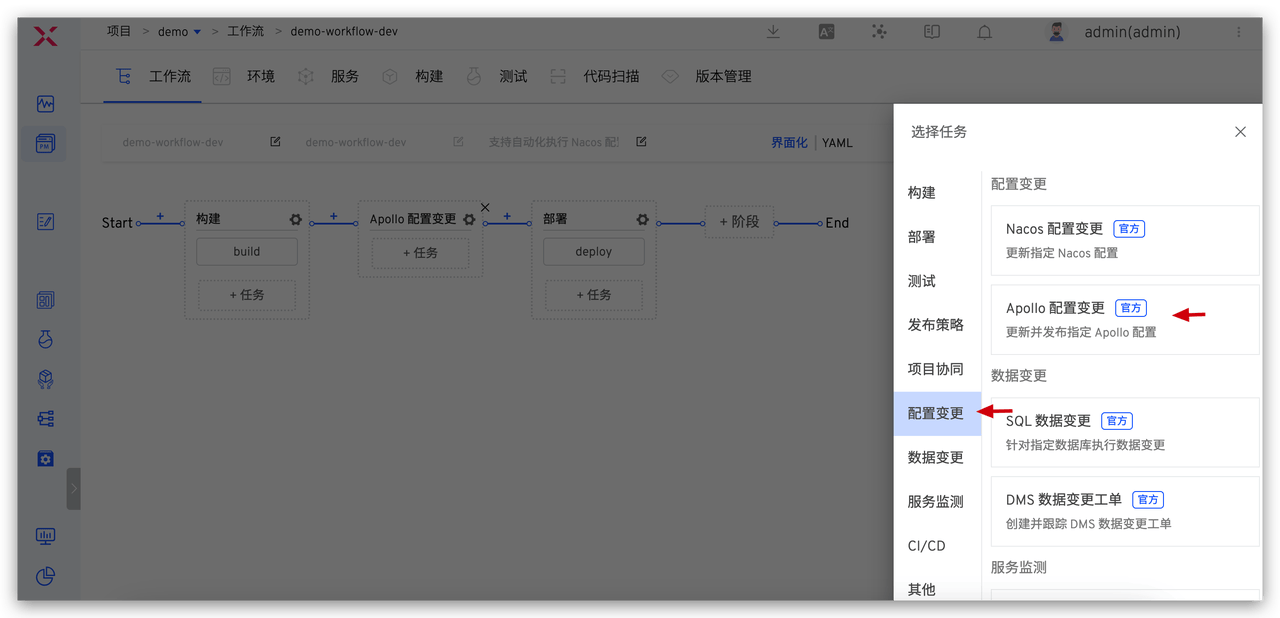
将「Apollo 配置变更」任务编排到工作流中,即可通过 Zadig 工作流一键实现自动变更配置。具体操作:编辑工作流 > 添加配置变更任务 > 选择 Apollo 配置变更 > 填写相关参数后保存。
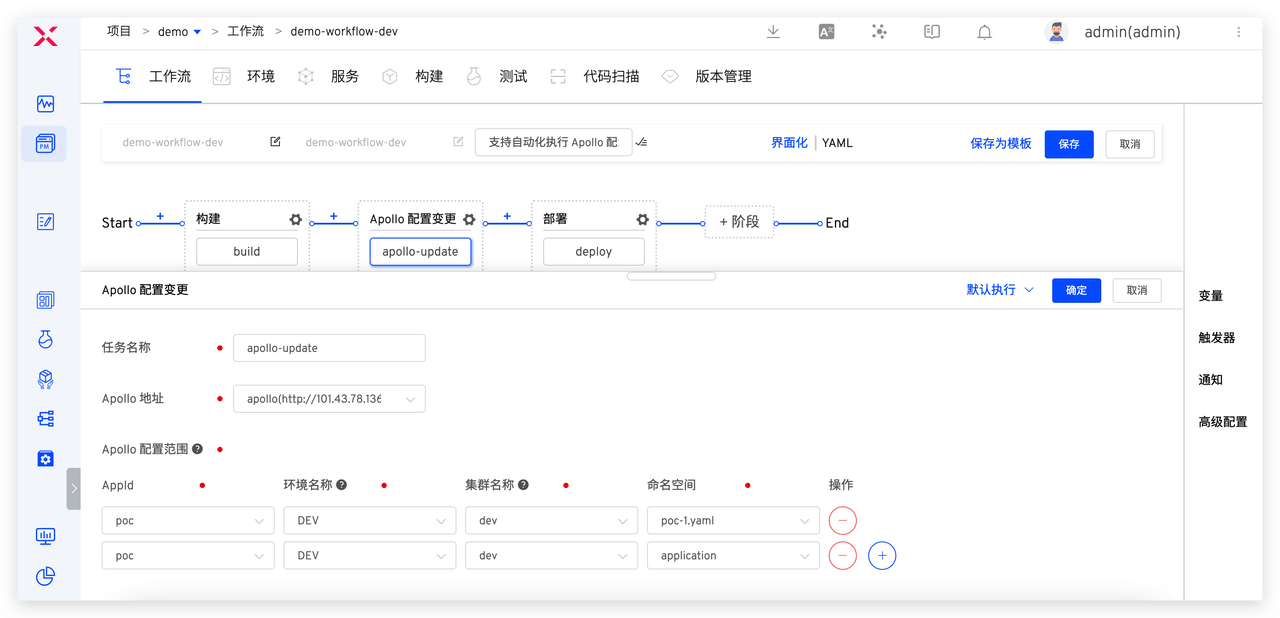
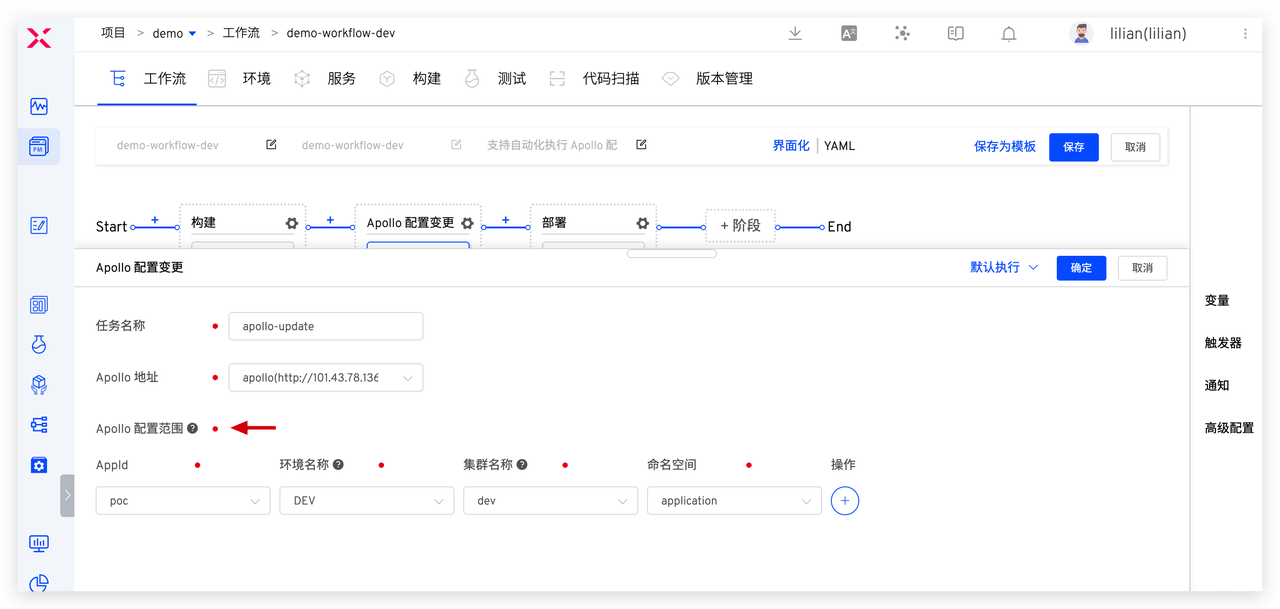
为控制多环境使用和变更权限,例如仅允许开发人员修改开发环境配置,不可修改其他环境配置。在 Zadig 上可以通过设置 Apollo 配置范围来实现配置修改权限的控制,确保系统环境稳定性。
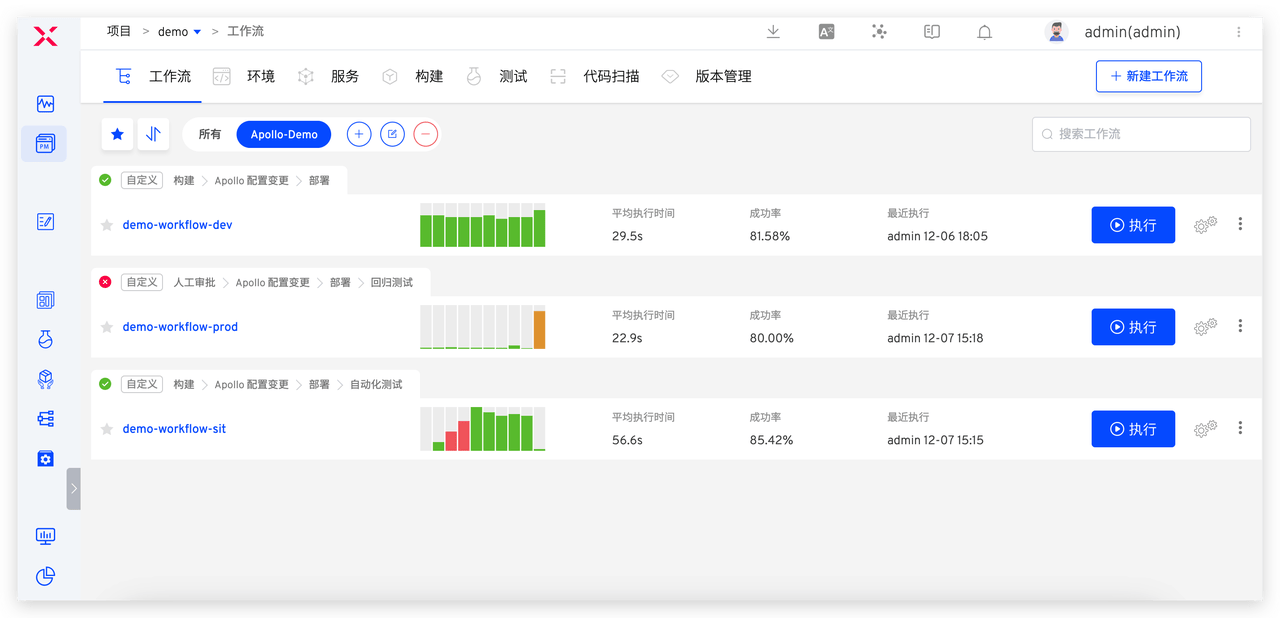
配置 3 条工作流,具体配置参考如下:
| 工作流示例 | 用途 | 步骤配置 |
|---|---|---|
| demo-workflow-dev | 开发环境日常更新 | 构建 > dev 环境 Apollo 配置变更 > 部署 dev 环境 |
| demo-workflow-sit | 集成测试环境更新 | 构建 > sit 环境 Apollo 配置变更 > 部署 sit 环境 > 自动化测试 > IM 通知 |
| demo-workflow-prod | 生产发布 | SRE 审批 > prod 环境 Apollo 配置变更 > 部署 prod 环境 > 回归测试 |
# 工程师使用
下面详细介绍开发阶段、测试阶段和生产发布阶段如何在 Zadig 上实现 Apollo 配置一致性变更。
# 场景一:开发工程师自测联调
构建 > Apollo 配置变更 > 部署,实现开发环境业务和配置的自动化变更。
开发工程师代码实现完毕后需要自测联调时,执行 demo-workflow-dev 工作流,选择需要更新的服务,在 Apollo 配置变更任务中选择配置项并修改配置内容。
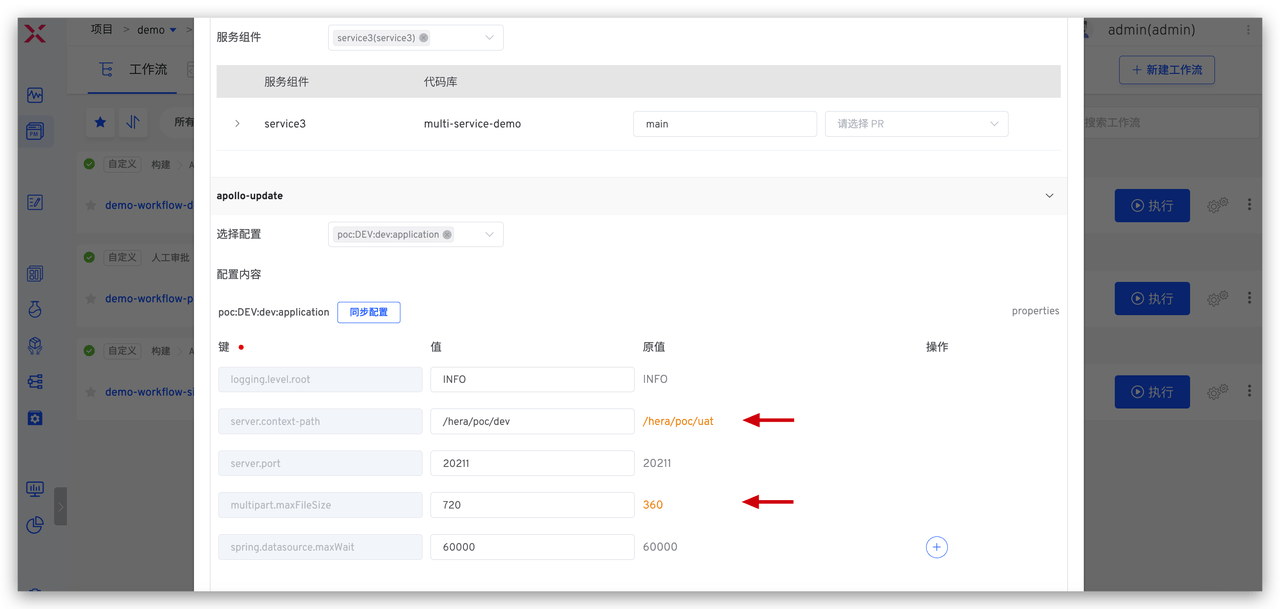
配置变更成功后会自动执行部署任务更新开发环境,实现开发环境中业务代码和配置的一键变更,快速自测联调。
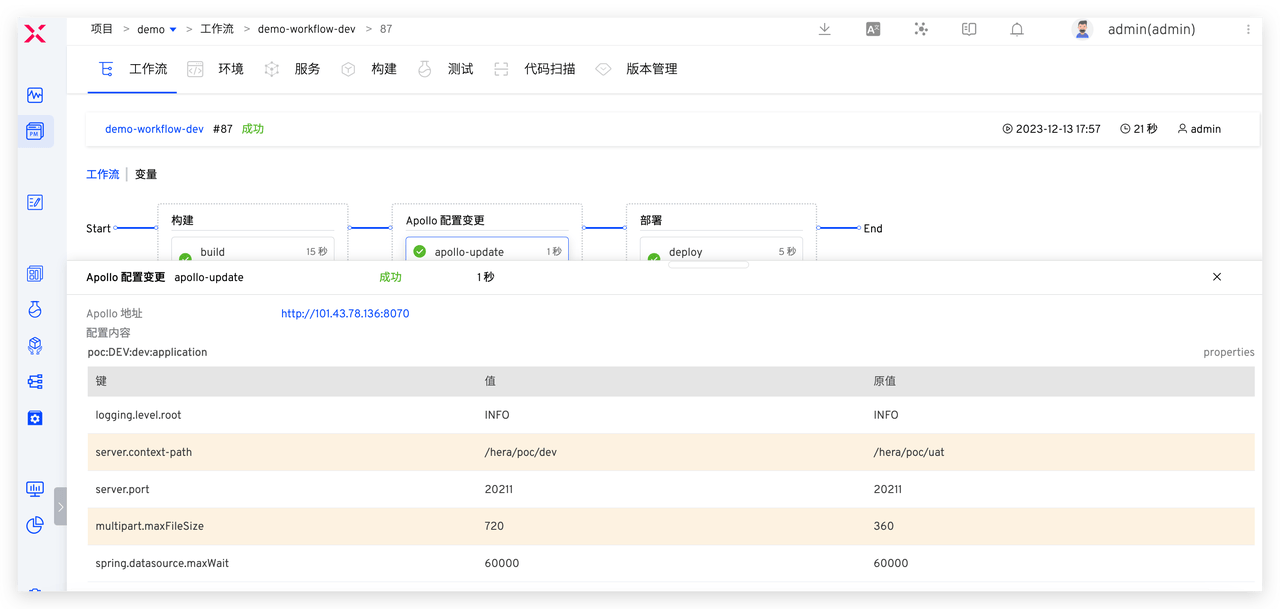
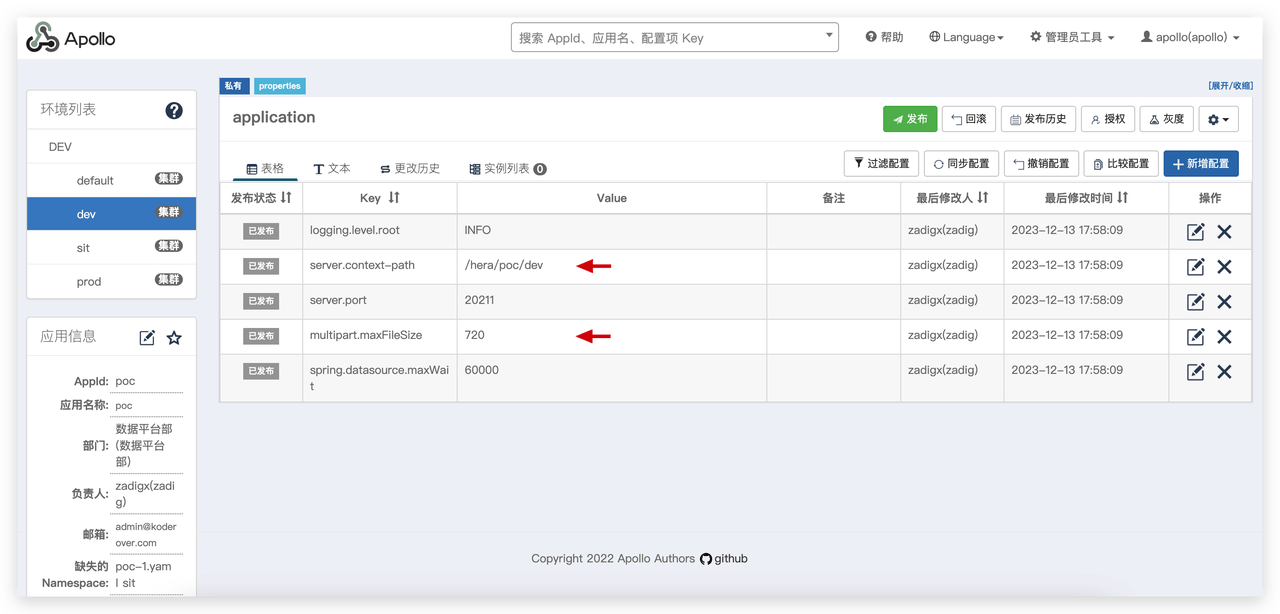
# 场景二:测试工程师集成测试
构建 > Apollo 配置变更 > 部署 > 自动化测试 > IM 通知,实现测试环境业务和配置的自动化、高效变更。
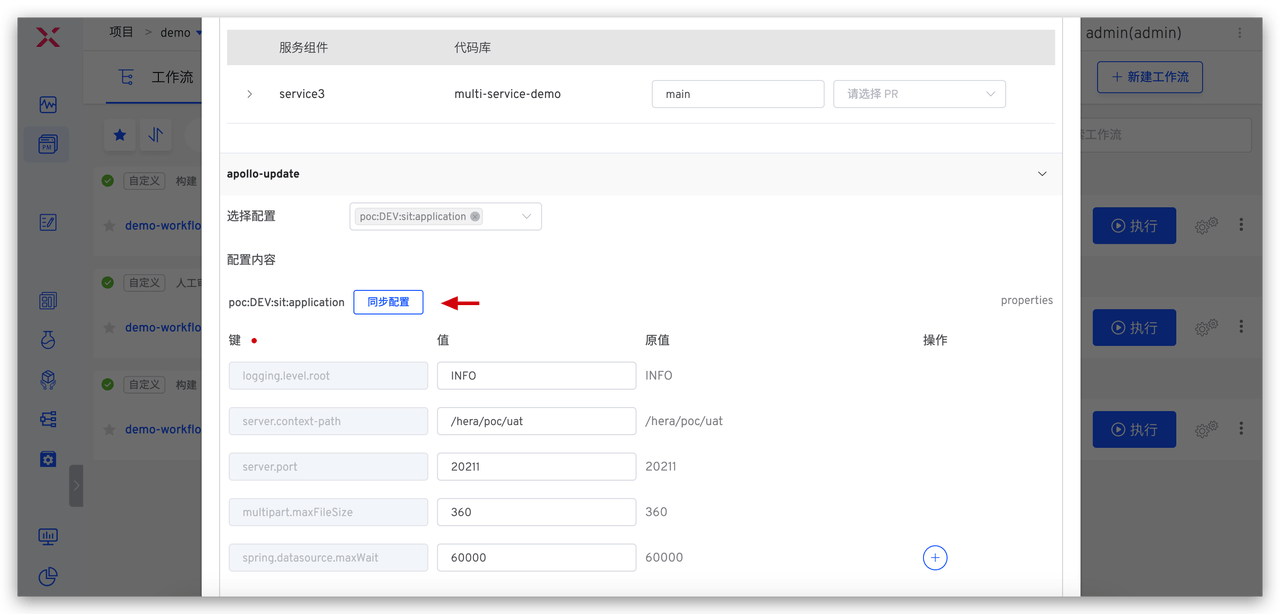
测试工程师集成测试时,执行 demo-workflow-sit 工作流,选择需要更新的服务和对应的配置变更。
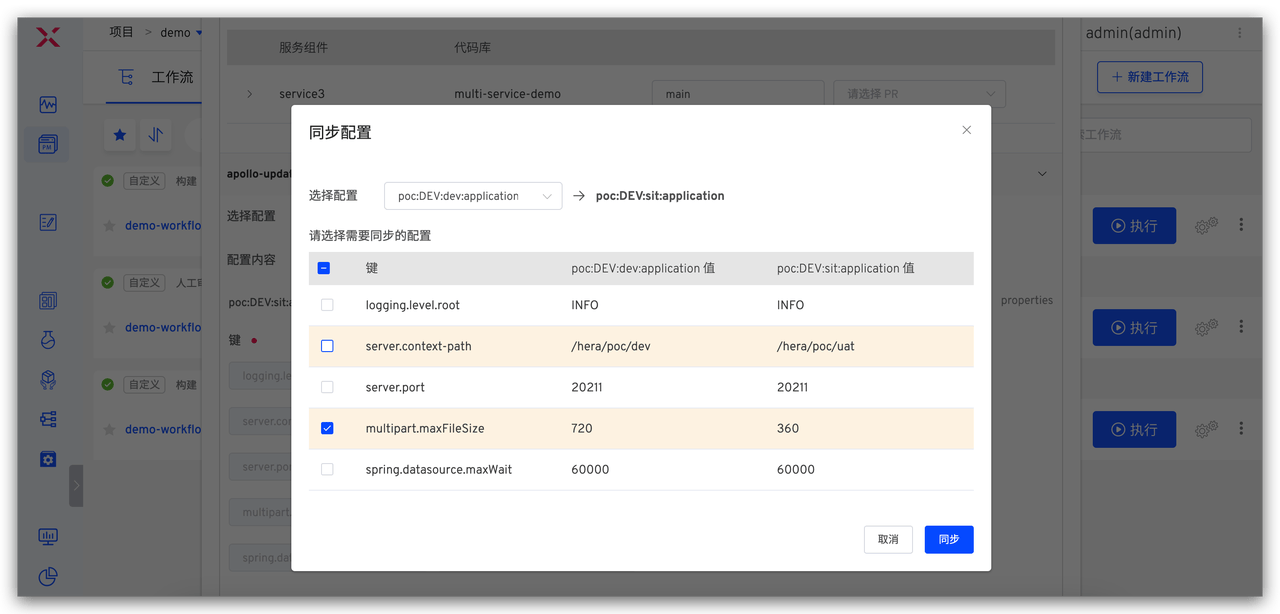
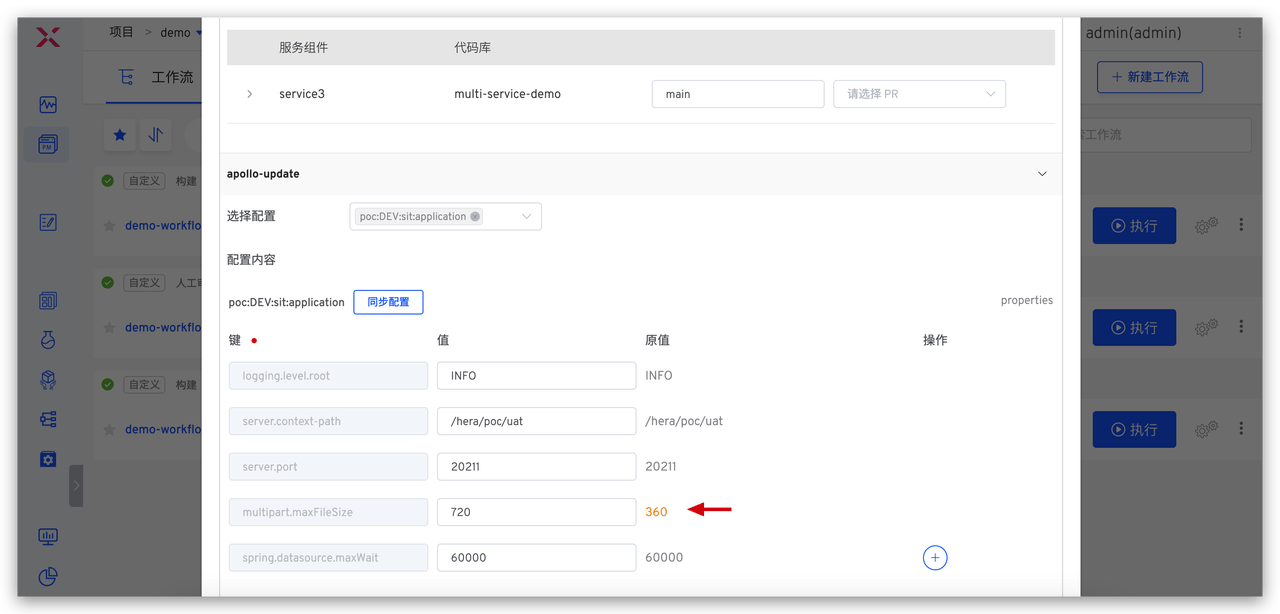
如下图所示,点击「同步配置」,选择开发环境的服务配置,可以获取开发环境和测试环境之间的配置差异,选择需要同步的配置。点击同步按钮后,通过变更前后的比对,一目了然地了解变更的内容。最后,点击执行工作流即可完成对测试环境配置的自动化变更。
# 场景三:发布工程师生产发布
SRE 审批 > Apollo 配置变更 > 部署 prod 环境 > 自动化测试,实现业务和配置自动化、安全上线。
发布工程师执行 demo-workflow-prod 工作流进行生产发布,选择要变更的 Apollo 配置并修改内容。
和测试工程师操作类似,选择测试环境中的配置,获得测试环境和生产环境的差异,选择需要同步的配置后,对生产环境进行改动。
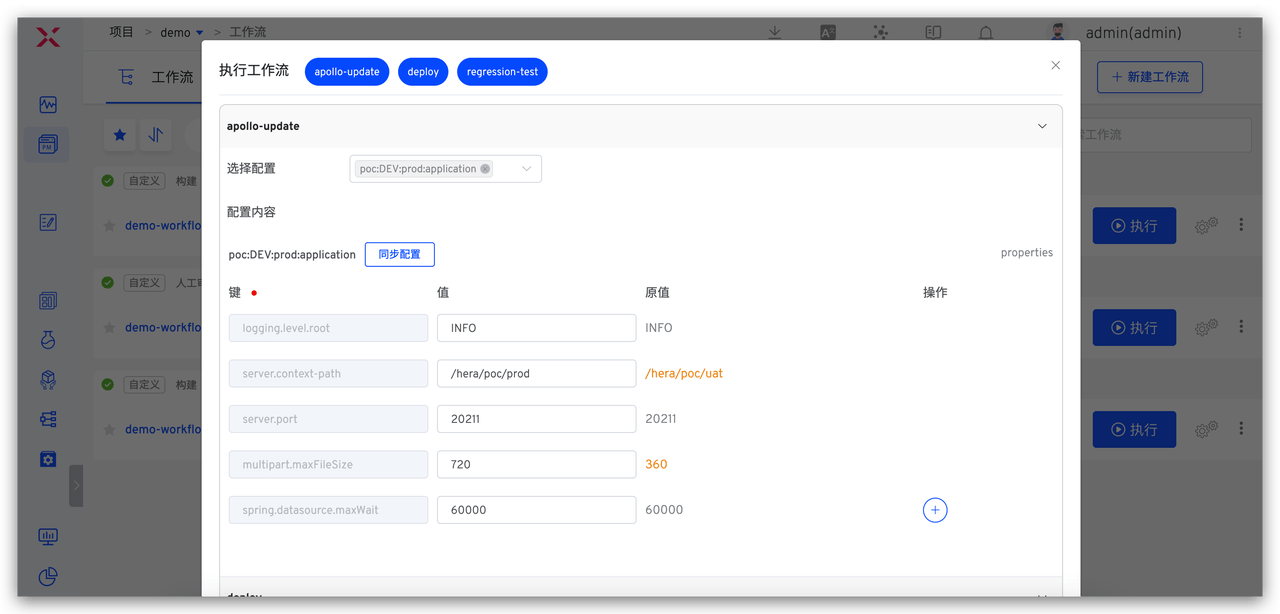
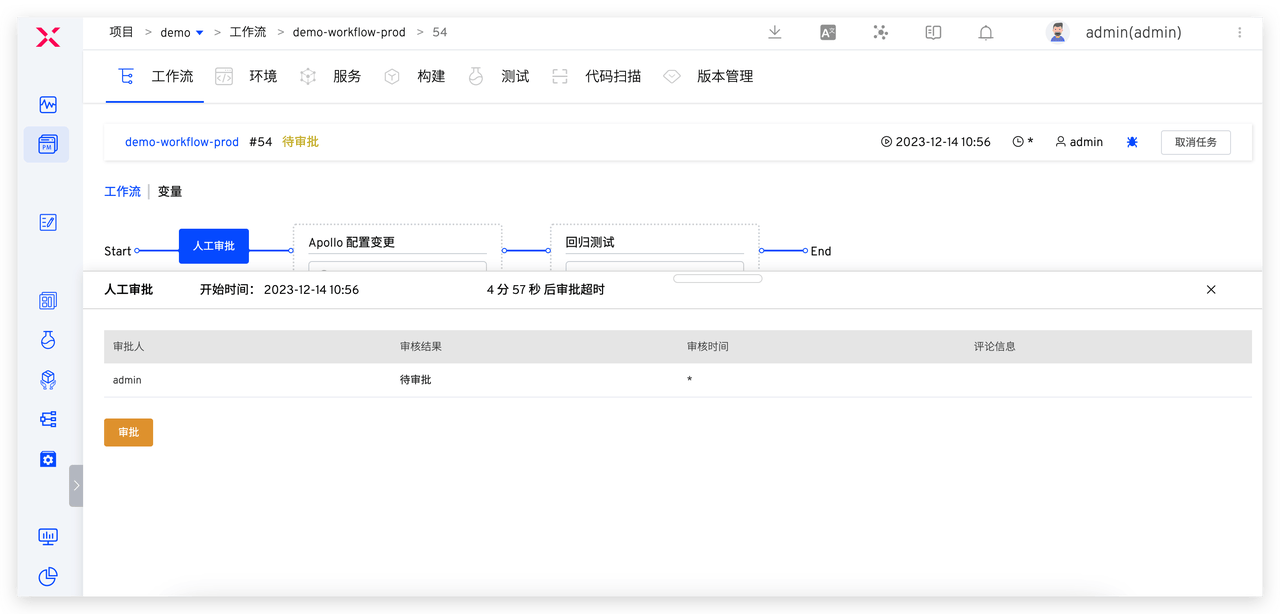
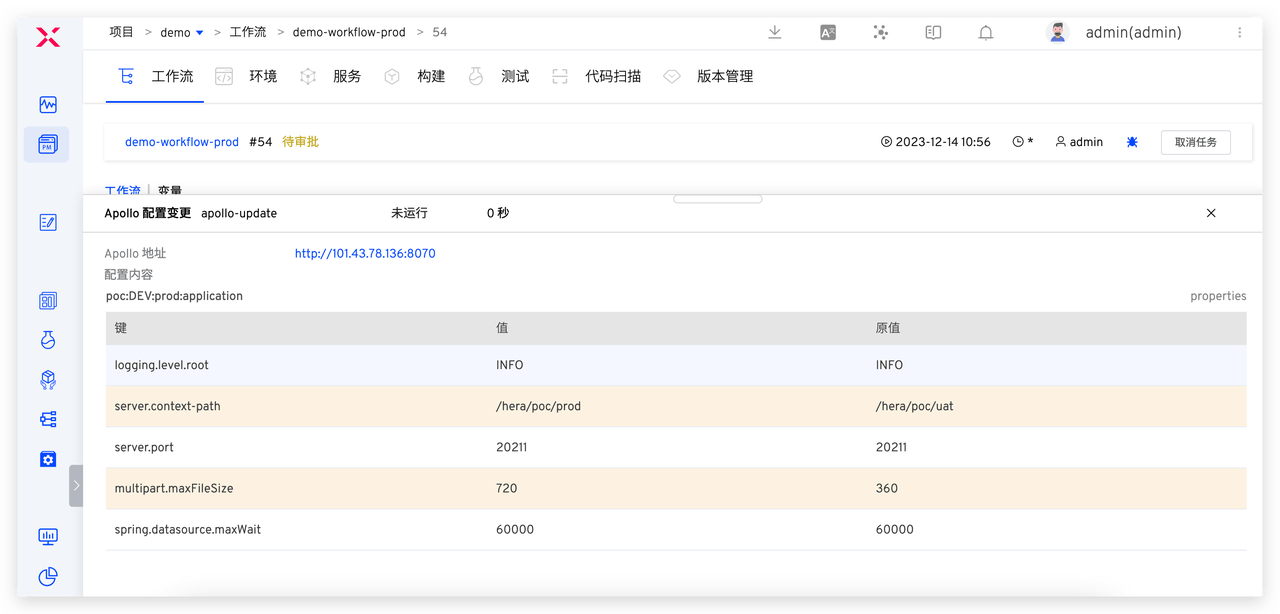
另外,鉴于生产发布的严肃性,通常需要相关责任人对发布内容进行审批。审批人员可以通过 Zadig 工作流任务信息详细了解本次任务的具体改动,保障发布内容的正确性和可靠性。
# 场景四:发布工程师回滚配置
生产发布如果出现问题时,可以直接通过工作流进行配置的回滚。
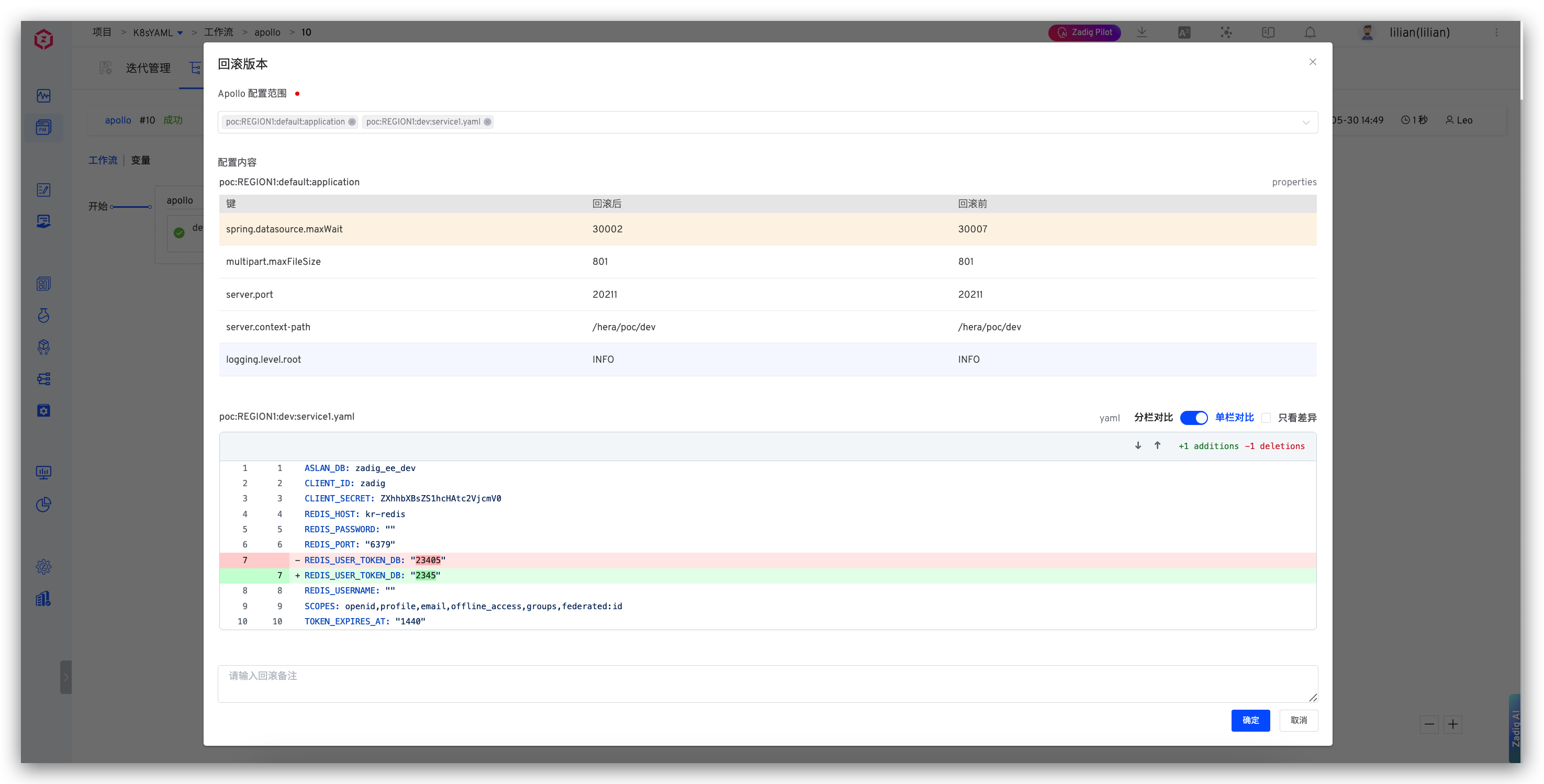
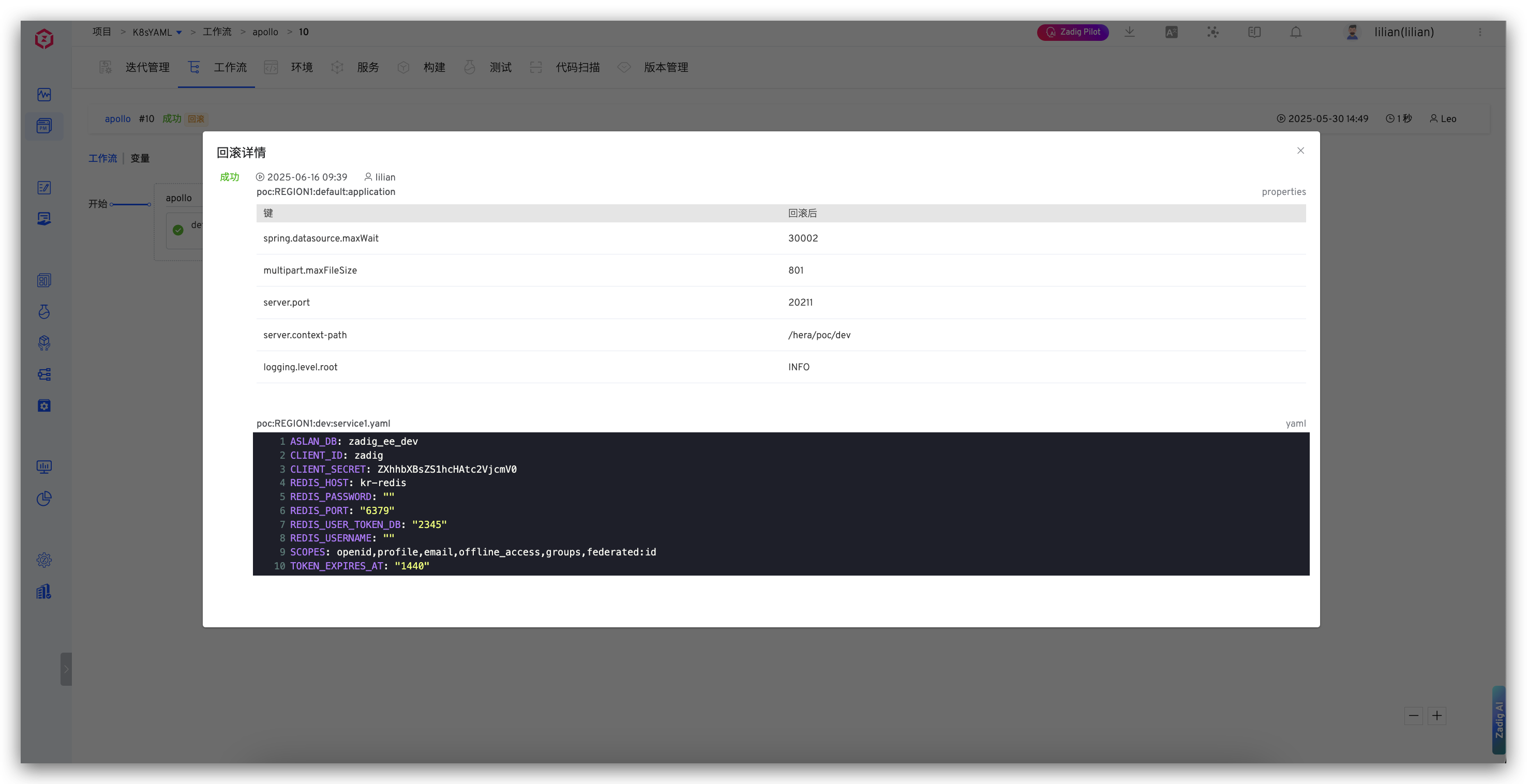
发布工程师找到需要回滚的任务,点击 回滚 按钮,选择回滚的配置,点击 确定 按钮进行回滚。