 测试工具实践
Zadig 几乎支持市面上所有测试工具和框架,下面介绍几种主流测试框架在 Zadig 中的应用实践,包括自动化测试用例的管理、自动化测试的执行,测试报告的分析等,并结合 Zadig 的环境能力实现测试左移,赋能其他角色也参与到质量建设中来,有效降低问题发现和修复成本。
# JMeter
关于 JMeter 的更多信息可点击链接(opens new window)查看。
# 组织自动化测试代码
根据实际测试业务和功能,编写自动化测试代码并组织在代码仓库中。本实践中将使用 JMeter 对 KodeRover 官网进行一个简单的压测,自动化测试源码可点击链接(opens new window)查看。
# 配置 JMeter 软件包
Zadig 系统有内置的 JMeter 应用可直接使用,如果内置版本无法满足自动化测试诉求,参考软件包管理按需新增。本例以 JMeter 5.4.3 版本示例如下。
系统管理员登录 Zadig → 访问系统设置 → 集成管理 → 软件包管理,添加 JMeter:
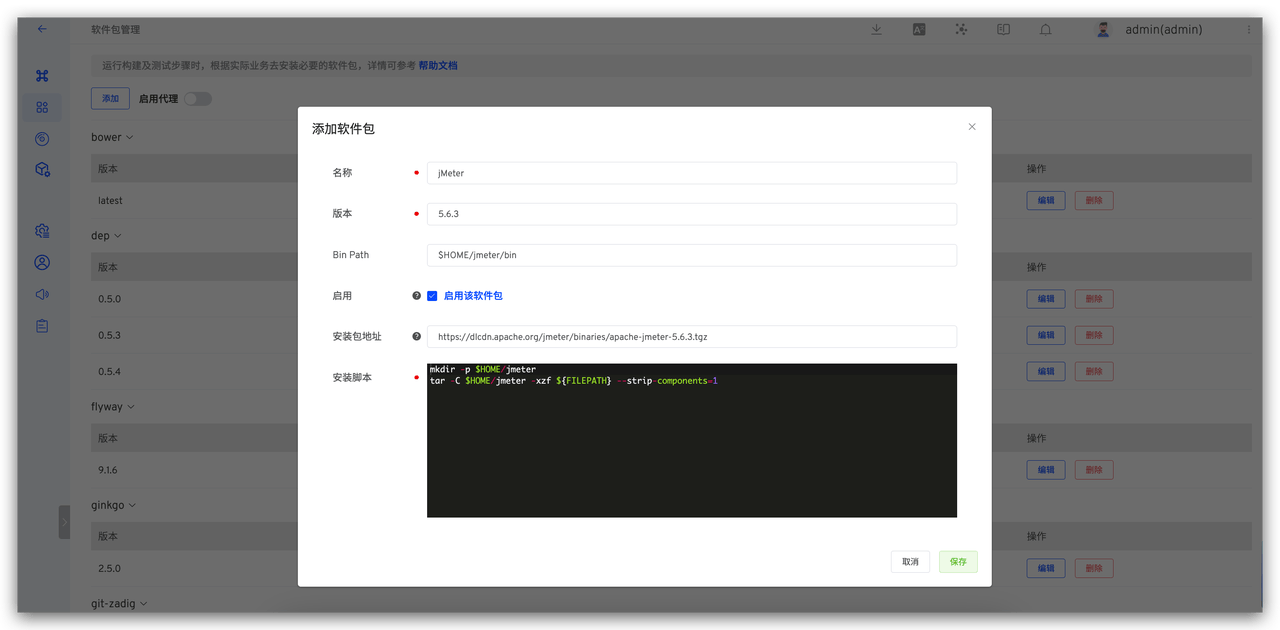
参数说明:
- 名称:jMeter
- 版本:5.6.3
- Bin Path:$HOME/jmeter/bin
- 安装包地址:https://dlcdn.apache.org/jmeter/binaries/apache-jmeter-5.6.3.tgz
- 安装脚本:
mkdir -p $HOME/jmeter
tar -C $HOME/jmeter -xzf ${FILEPATH} --strip-components=1
2
# 配置自动化测试
进入项目的测试模块,点击新建测试,完成测试配置。
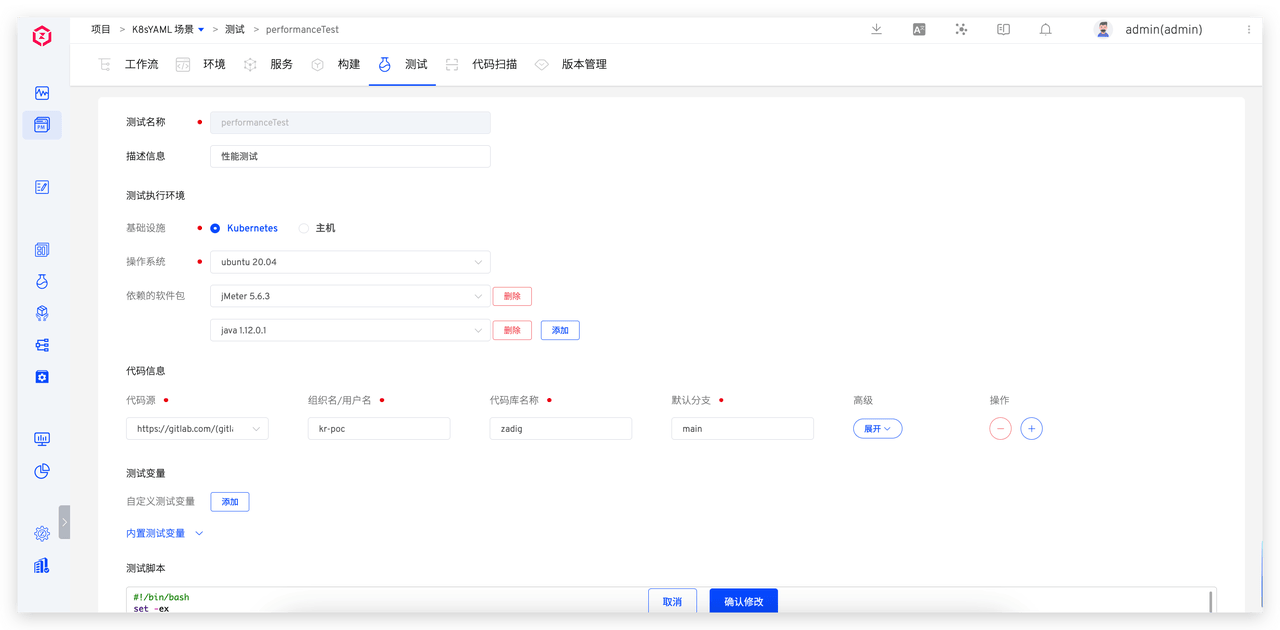
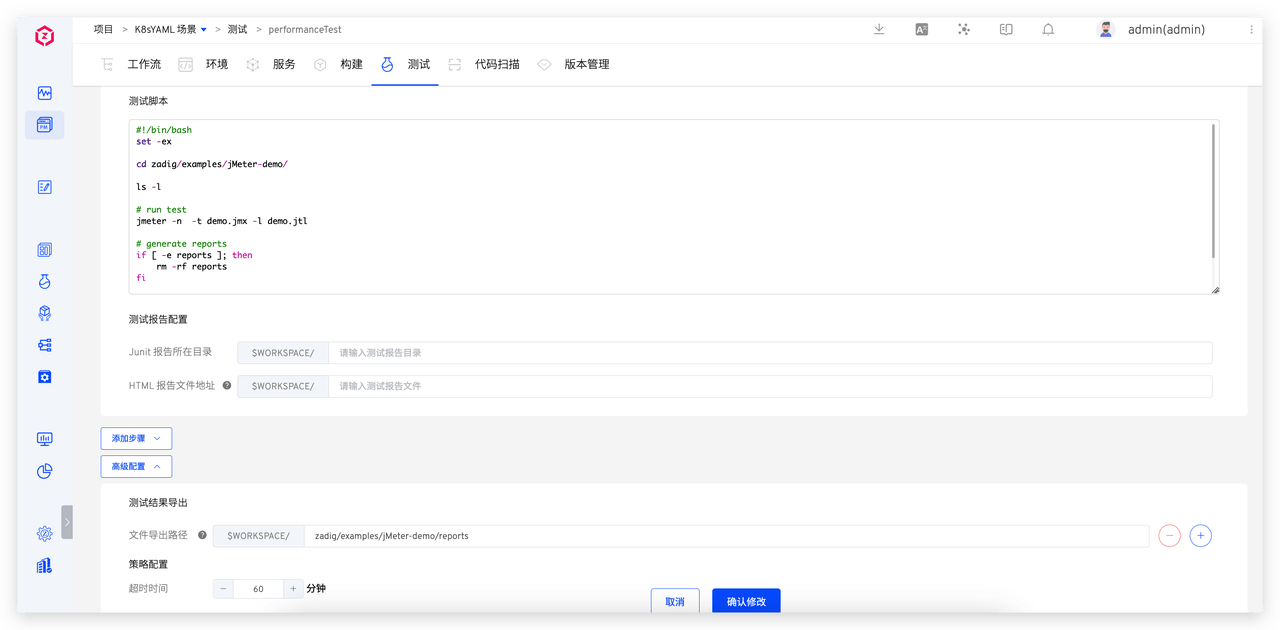
本例配置说明如下:
- 操作系统:ubuntu 20.04
- 依赖的软件包:jMeter 5.6.3 和 java 1.12.0.1
- 代码信息:选择已集成代码库(自动化测试源码所在的代码库)
- 测试脚本:
#!/bin/bash
set -ex
cd zadig/examples/jMeter-demo/
jmeter -n -t demo.jmx -l demo.jtl # run test
if [ -e reports ]; then
    rm -rf reports
fi
jmeter -g demo.jtl -o reports # generate reports
2
3
4
5
6
7
8
- 高级配置:配置测试结果导出以便在测试执行完毕后下载测试报告进行分析。填写测试报告目录,本例中为
$WORKSPACE/zadig/examples/jMeter-demo/reports
# 执行自动化测试
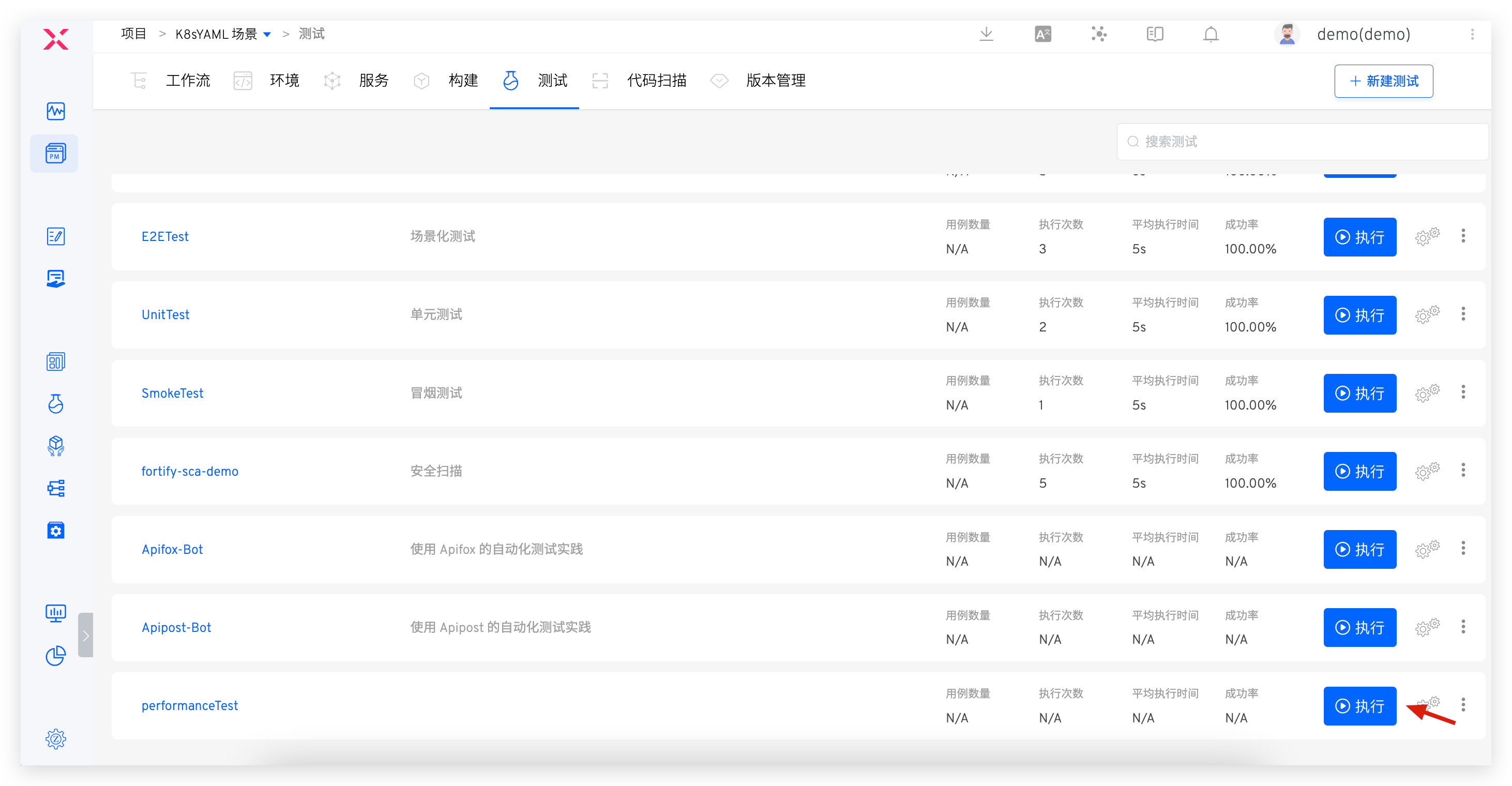
配置完毕后,执行自动化测试。
# 分析测试报告
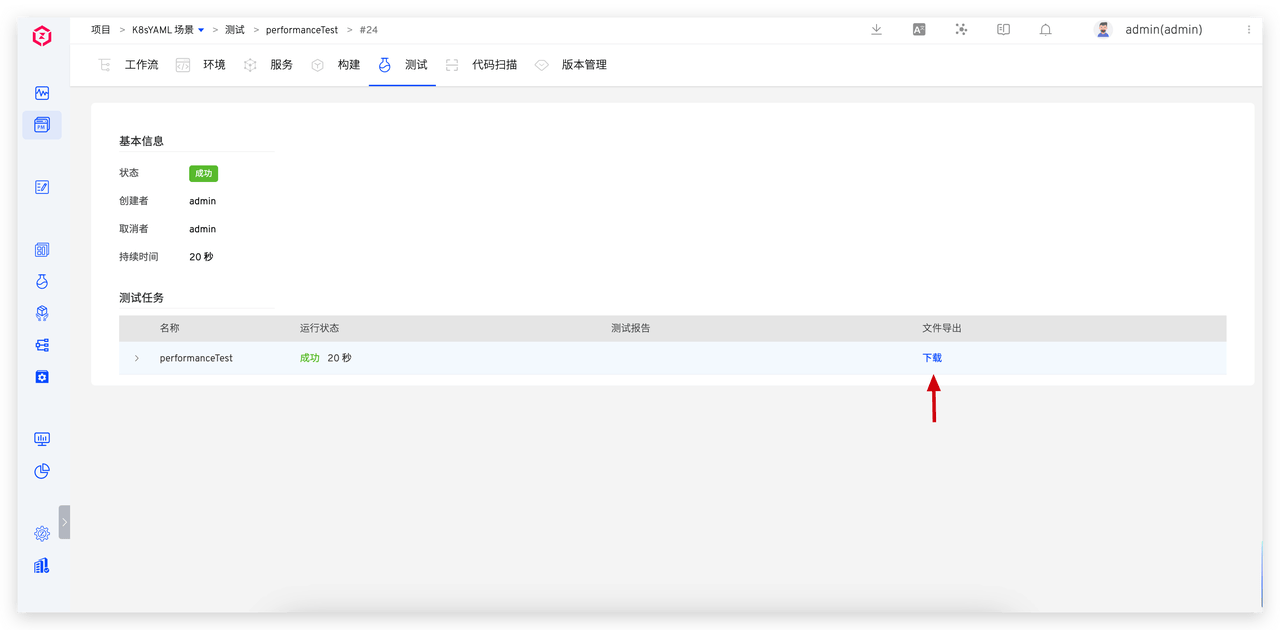
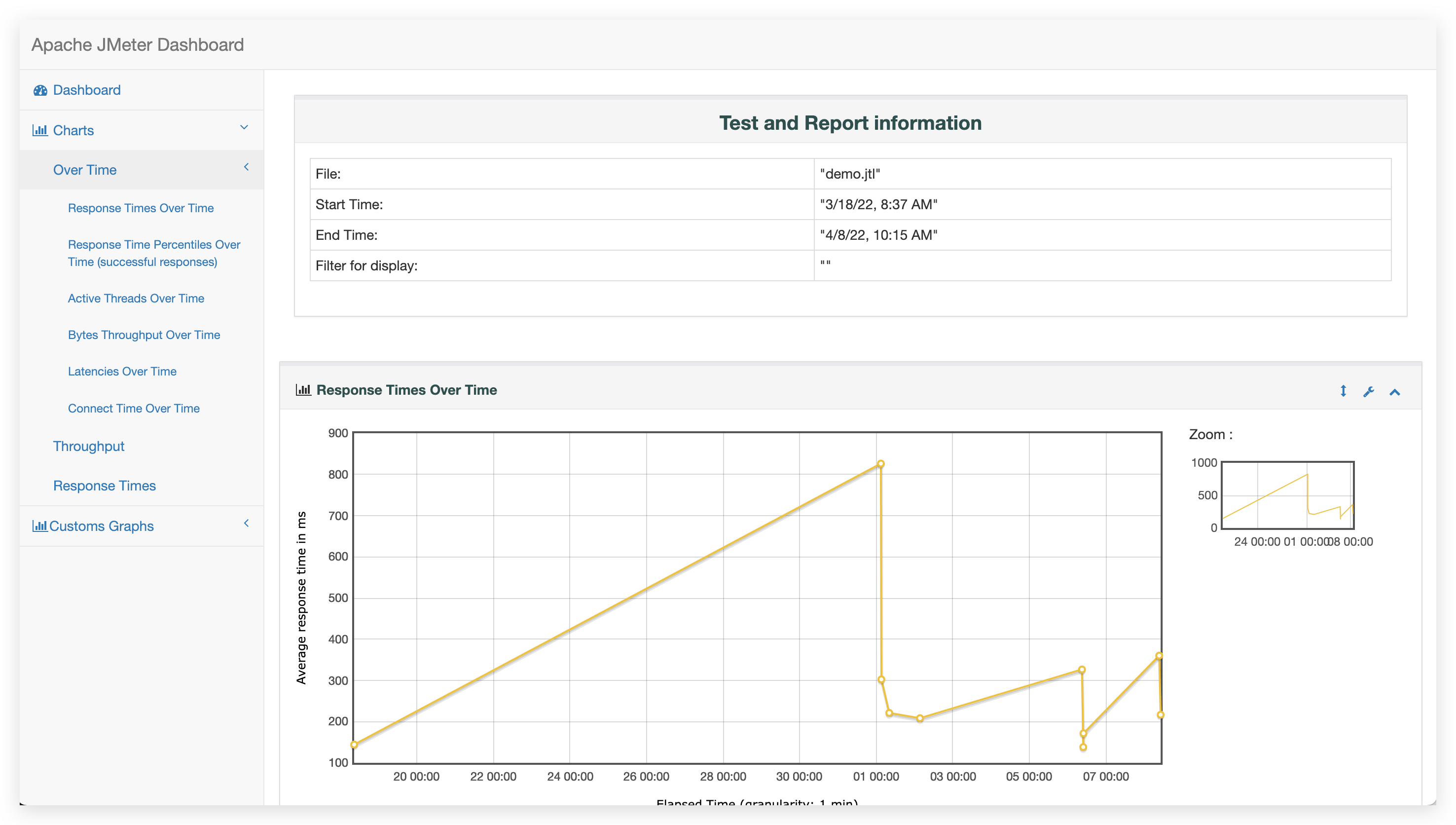
暂不支持在平台直接浏览测试报告,待自动化测试运行完毕后,点击下载将测试报告下载到本地。
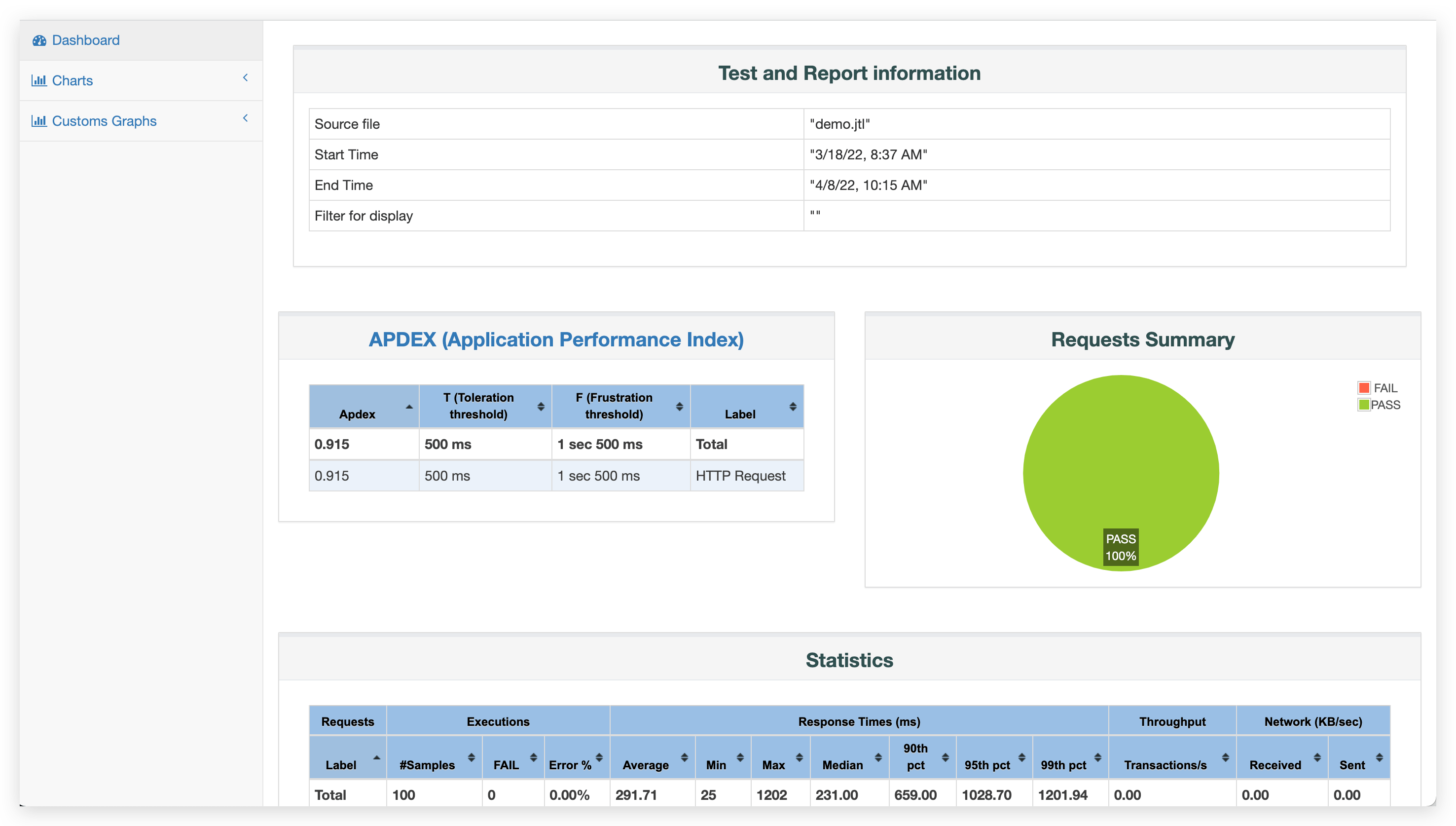
解读下载的测试报告,查看本次压力测试的结果,分析性能瓶颈。
# Ginkgo
关于 Ginkgo 的更多信息可点击链接(opens new window)查看。
# 组织自动化测试代码
根据实际测试业务和功能,编写自动化测试代码并组织在代码仓库中。本实践中将对 KodeRover 官网及文档站的可用性进行自动化检测,自动化测试源码可点击链接(opens new window)查看。
# 配置依赖的软件包
Zadig 系统有内置的 Ginkgo 应用及 Go 应用可直接使用,如果内置版本无法满足自动化测试诉求,参考软件包管理按需新增。本例依赖 Go 1.16 以及 Ginkgo 2.0.0,配置示例如下。
系统管理员登录 Zadig → 访问系统设置 → 集成管理 → 软件包管理,分别添加 Go 和 Ginkgo:
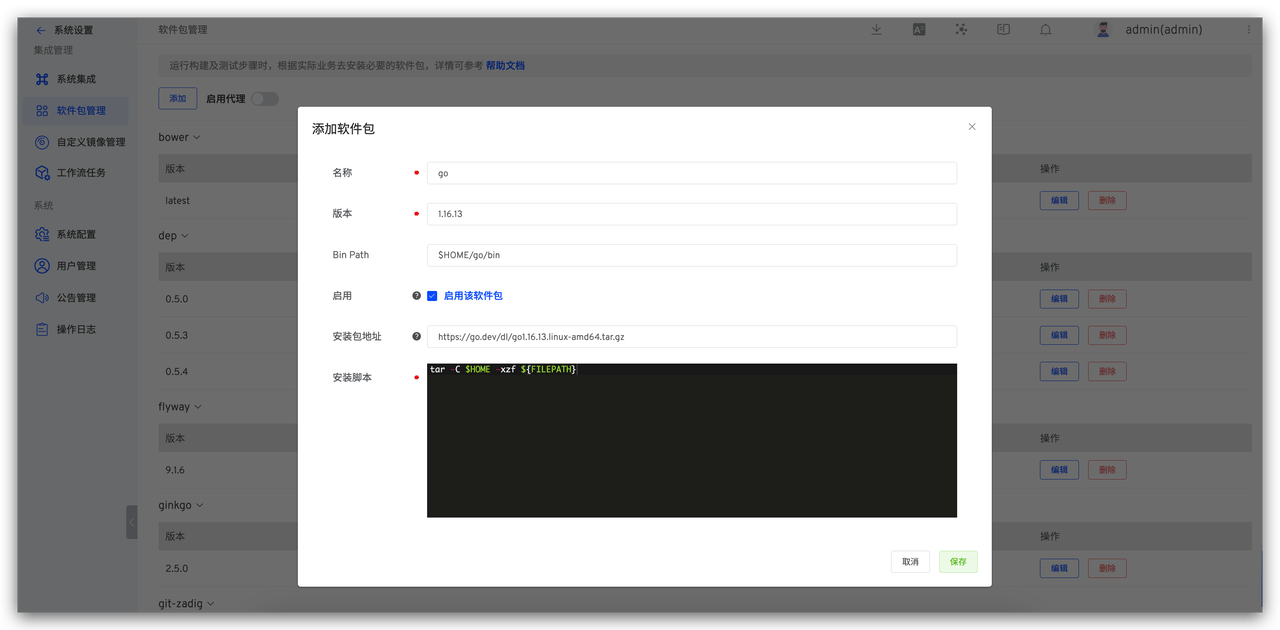
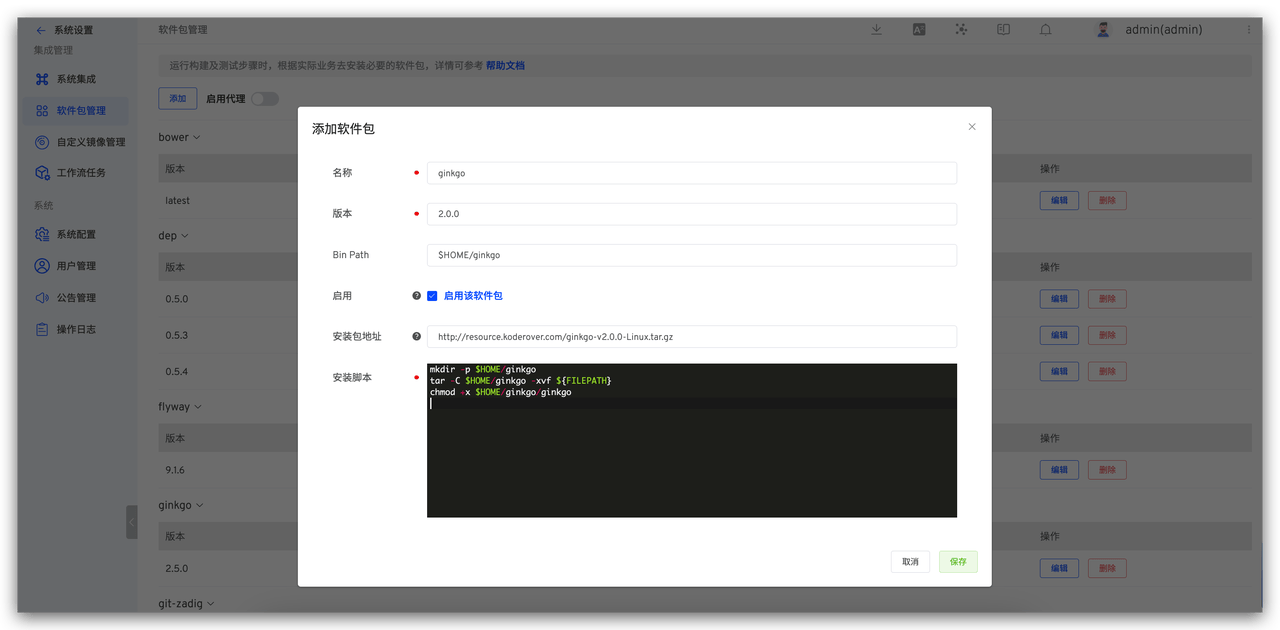
Go 参数说明:
- 名称:go
- 版本:1.16.13
- Bin Path:$HOME/go/bin
- 安装包地址:https://go.dev/dl/go1.16.13.linux-amd64.tar.gz
- 安装脚本:
tar -C $HOME -xzf ${FILEPATH}
Ginkgo 参数说明:
- 名称:ginkgo
- 版本:2.0.0
- Bin Path:$HOME/ginkgo
- 安装包地址:http://resource.koderover.com/ginkgo-v2.0.0-Linux.tar.gz
- 安装脚本:
mkdir -p $HOME/ginkgo
tar -C $HOME/ginkgo -xvf ${FILEPATH}
chmod +x $HOME/ginkgo/ginkgo
2
3
# 配置自动化测试
进入项目的测试模块,点击新建测试,完成测试配置。
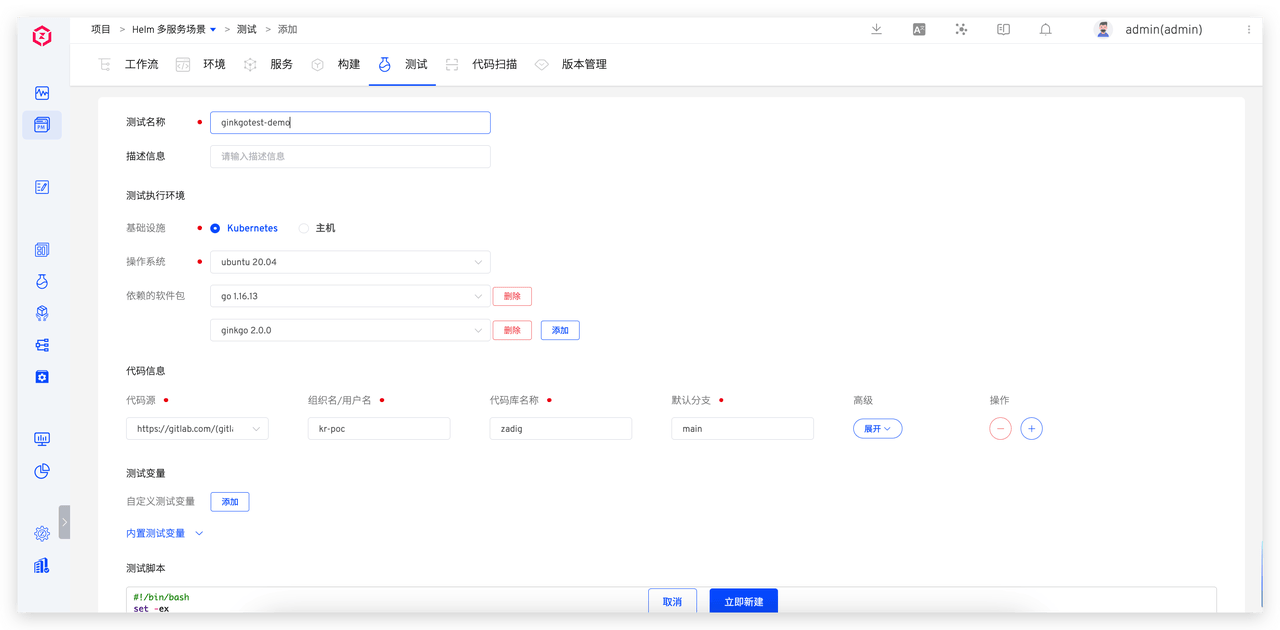
本例配置说明如下:
- 操作系统: ubuntu 20.04
- 依赖的软件包:go 1.16.13 和 ginkgo 2.0.0
- 代码信息:选择已集成代码库(自动化测试源码所在的代码库)
- 测试脚本:
#!/bin/bash
set -ex

export GOPROXY=https://goproxy.cn,direct
cd zadig/examples/test-demo/test
ginkgo -v --junit-report=out.xml # 运行测试用例并产出 Junit XML 格式的测试报告
2
3
4
5
6
- Junit 报告所在目录:
$WORKSPACE/zadig/examples/test-demo/test
# 执行自动化测试
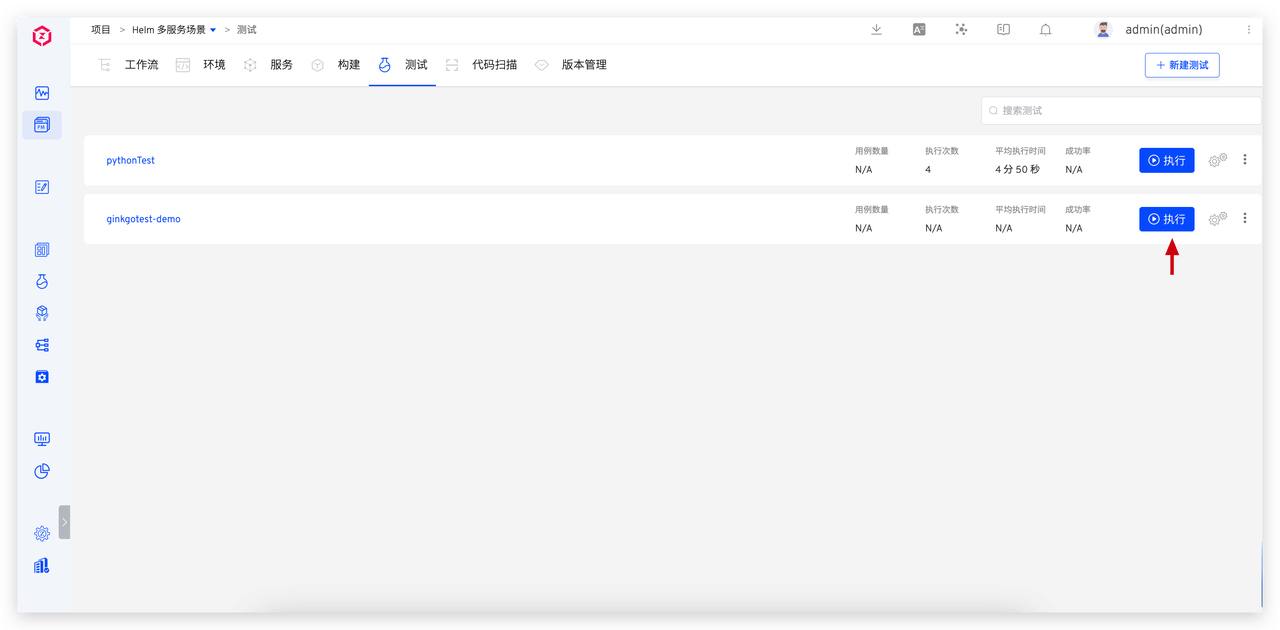
配置完毕后,执行自动化测试。
# 分析测试报告
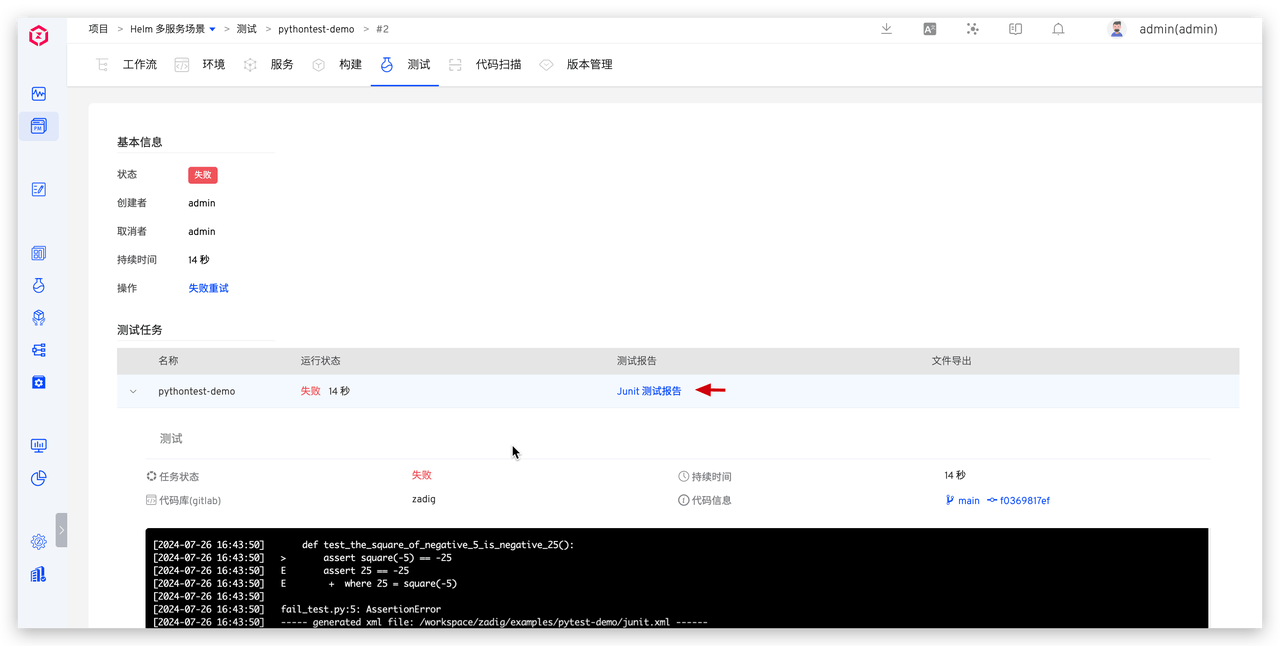
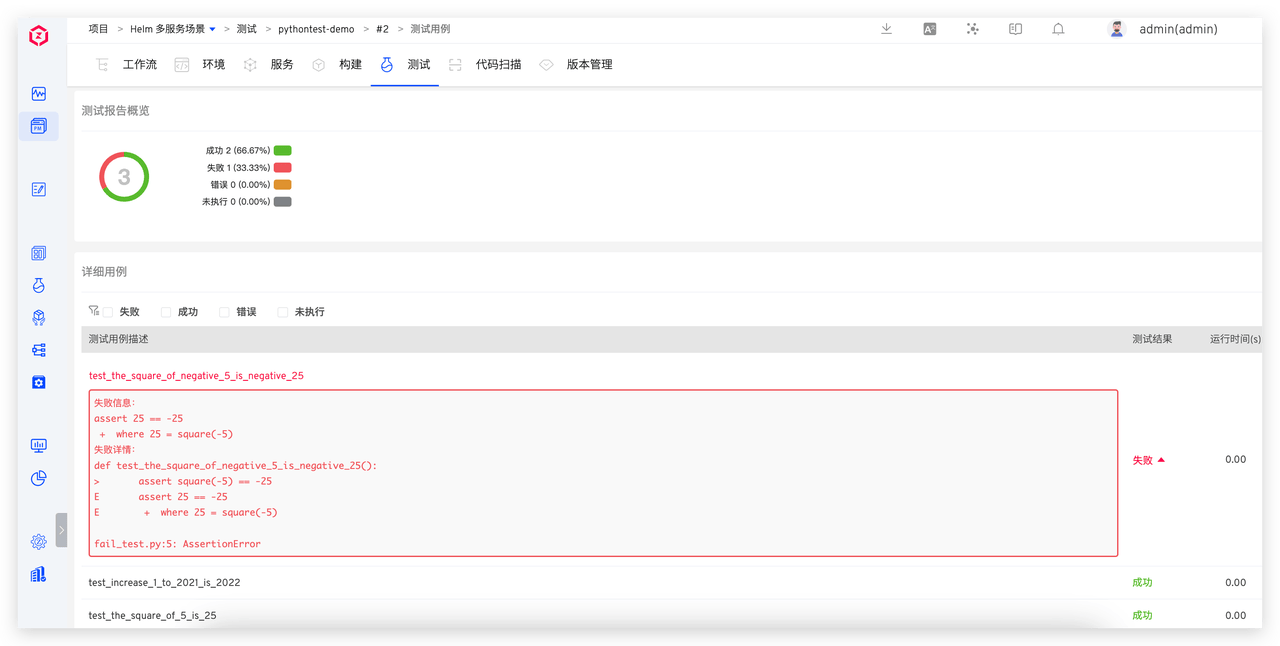
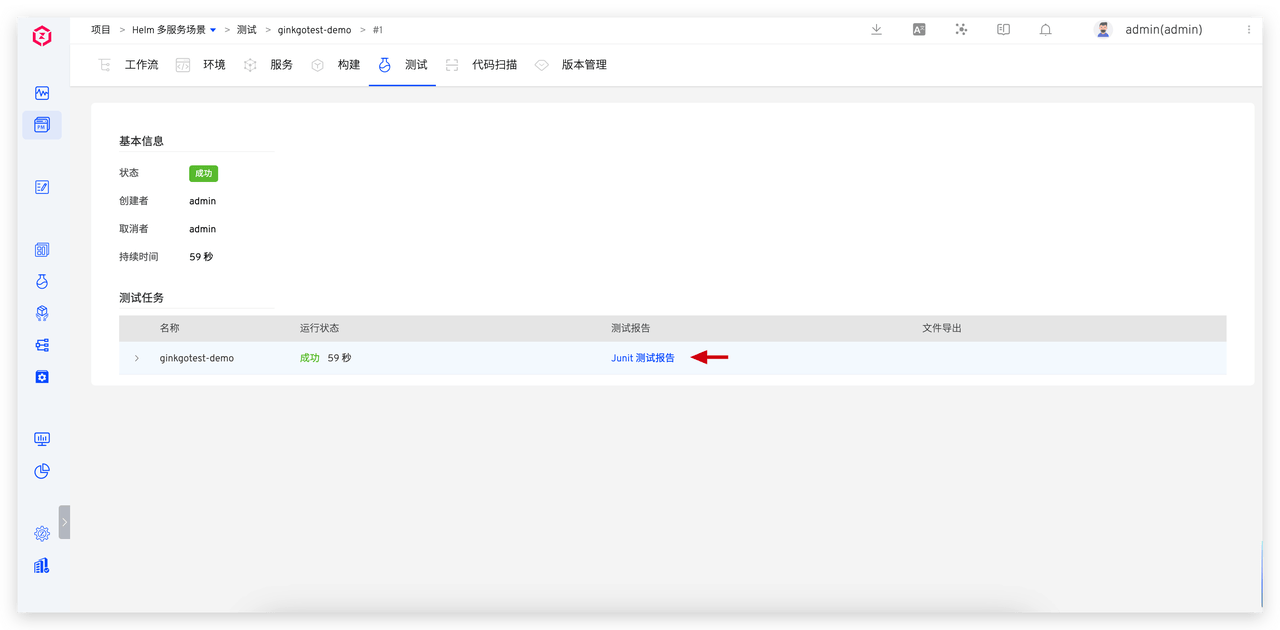
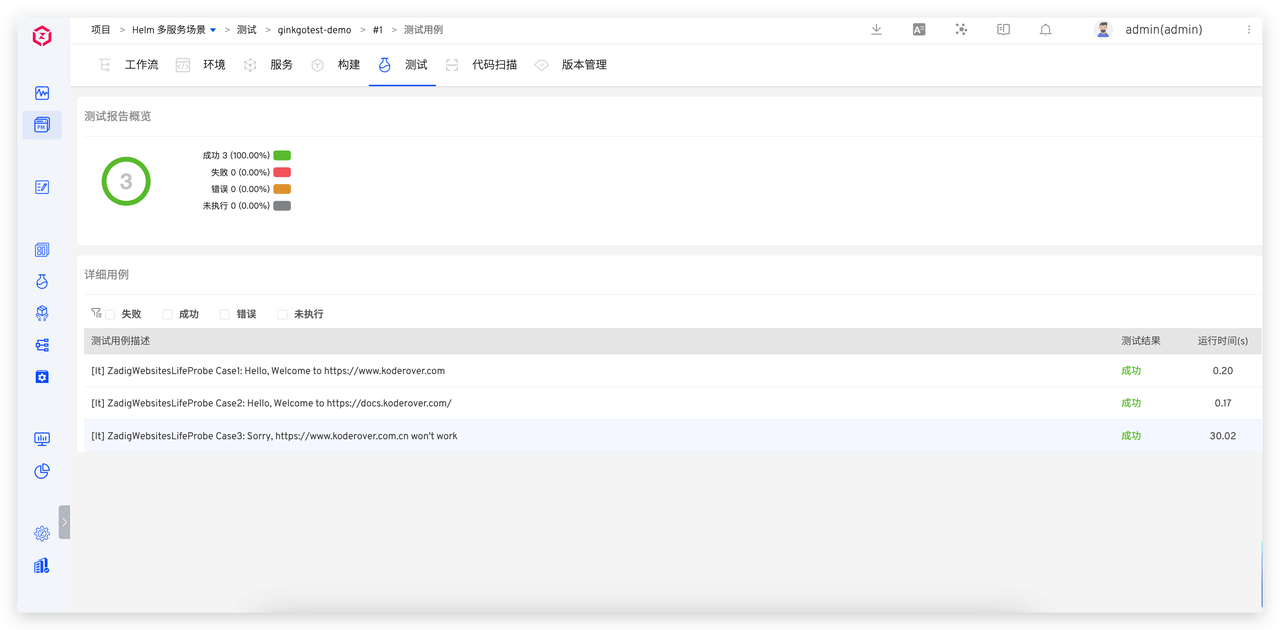
待自动化测试运行完毕后点击查看测试报告,可查看每一条用例的执行详情,快速过滤失败的用例重点分析。
# Pytest
关于 Pytest 的更多信息可点击链接(opens new window)查看。
# 组织自动化测试代码
根据实际测试业务和功能,编写自动化测试代码并组织在代码仓库中。本实践中将使用 Pytest 进行数学运算测试,自动化测试源码可点击链接(opens new window)查看。
# 配置 Python 自定义镜像
执行 Pytest 环境中需事先安装 Python,在 Zadig 中配置自定义镜像,参考自定义镜像管理。
Python 3.8 自定义镜像 Dockerfile 参考:
FROM python:3.8-slim

RUN apt-get clean && apt-get update && DEBIAN_FRONTEND=noninteractive apt-get install -y curl git tzdata

# 修改时区
RUN ln -sf /usr/share/zoneinfo/Asia/Shanghai /etc/localtime

# 安装 docker client
RUN curl -fsSL "http://resources.koderover.com/docker-cli-v19.03.2.tar.gz" -o docker.tgz &&\
    tar -xvzf docker.tgz &&\
    mv docker/* /usr/local/bin
2
3
4
5
6
7
8
9
10
11
将上述 Dockerfile 打成镜像后,在 Zadig 「自定义镜像」中完成配置。 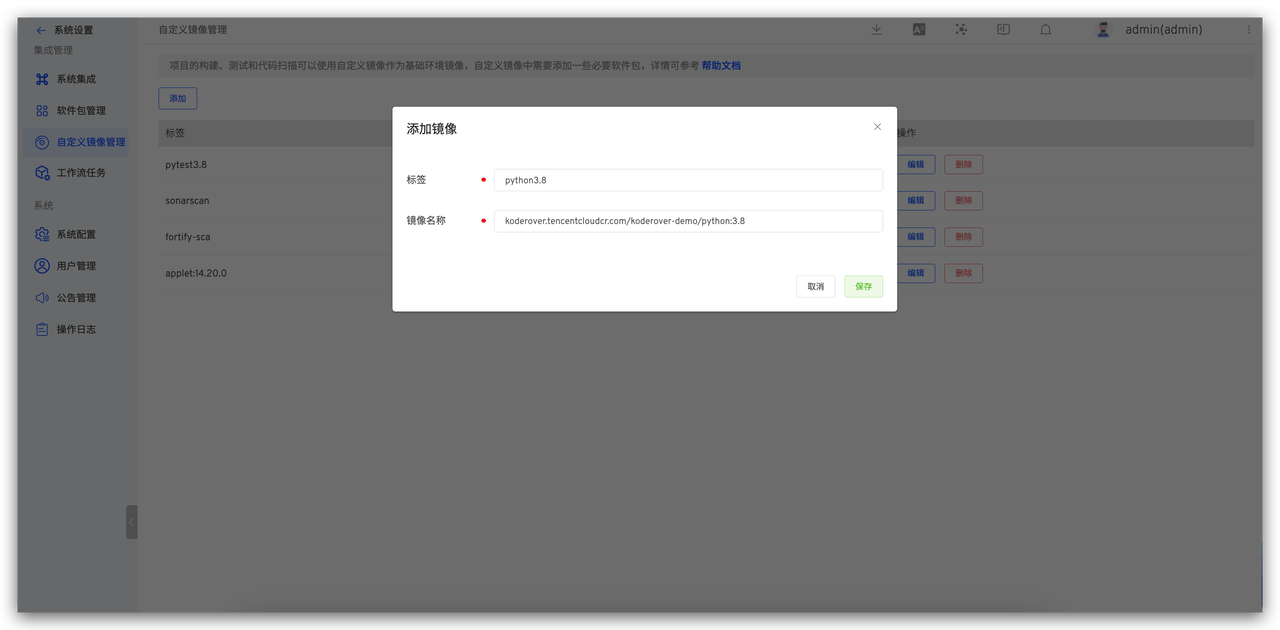
# 配置自动化测试
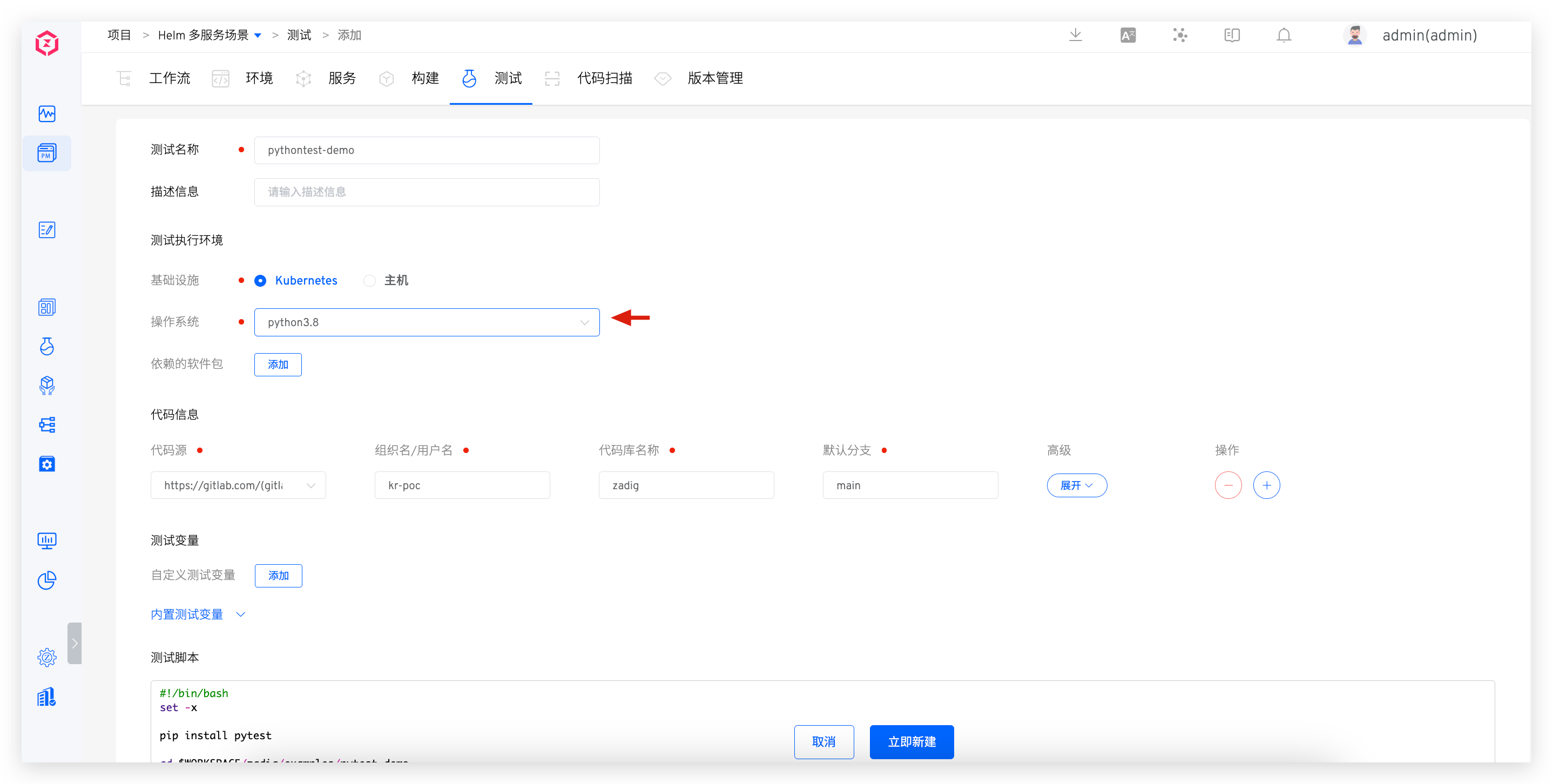
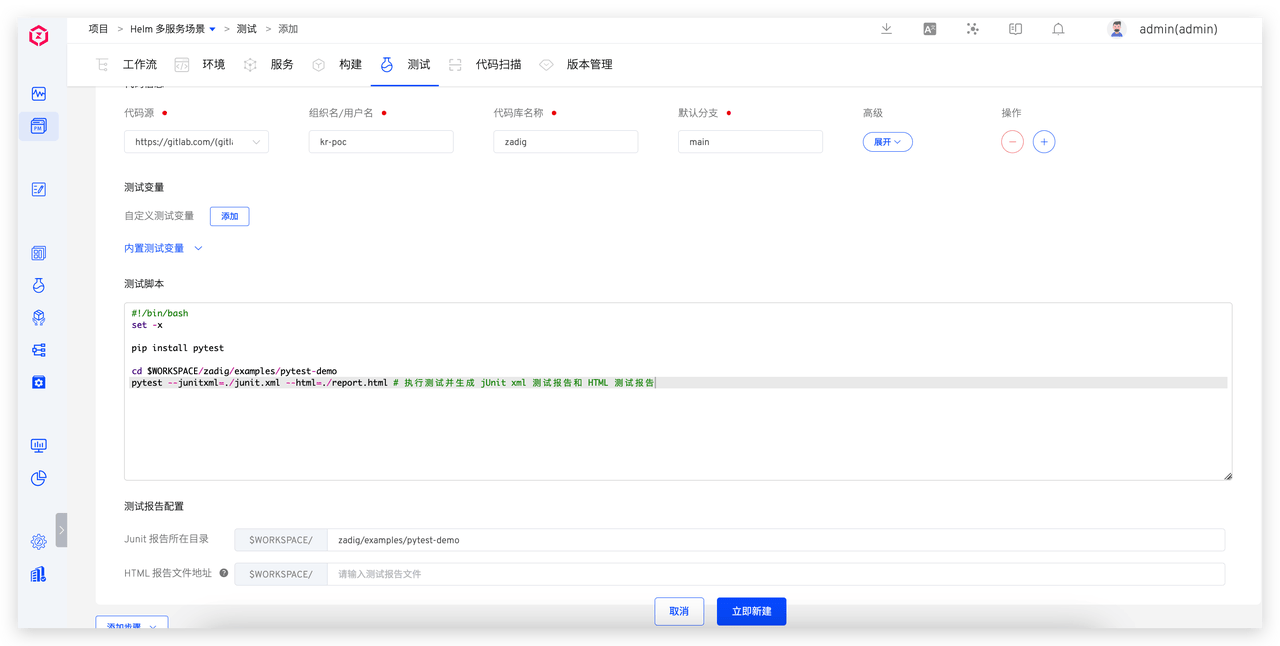
进入 Zadig 的具体项目,完成自动化测试的配置,说明如下:
- 测试执行环境:
python3.8 - 代码信息:配置执行测试相关代码库
- 测试脚本:配置运行自动化测试的脚本,本例中测试脚本如下:
#!/bin/bash
set -x

pip install pytest-html

cd $WORKSPACE/zadig/examples/pytest-demo
pytest --junitxml=./junit.xml --html=./report.html # 执行测试并生成 jUnit xml 测试报告和 HTML 测试报告
2
3
4
5
6
7
- Junit 报告所在目录:$WORKSPACE/zadig/examples/pytest-demo
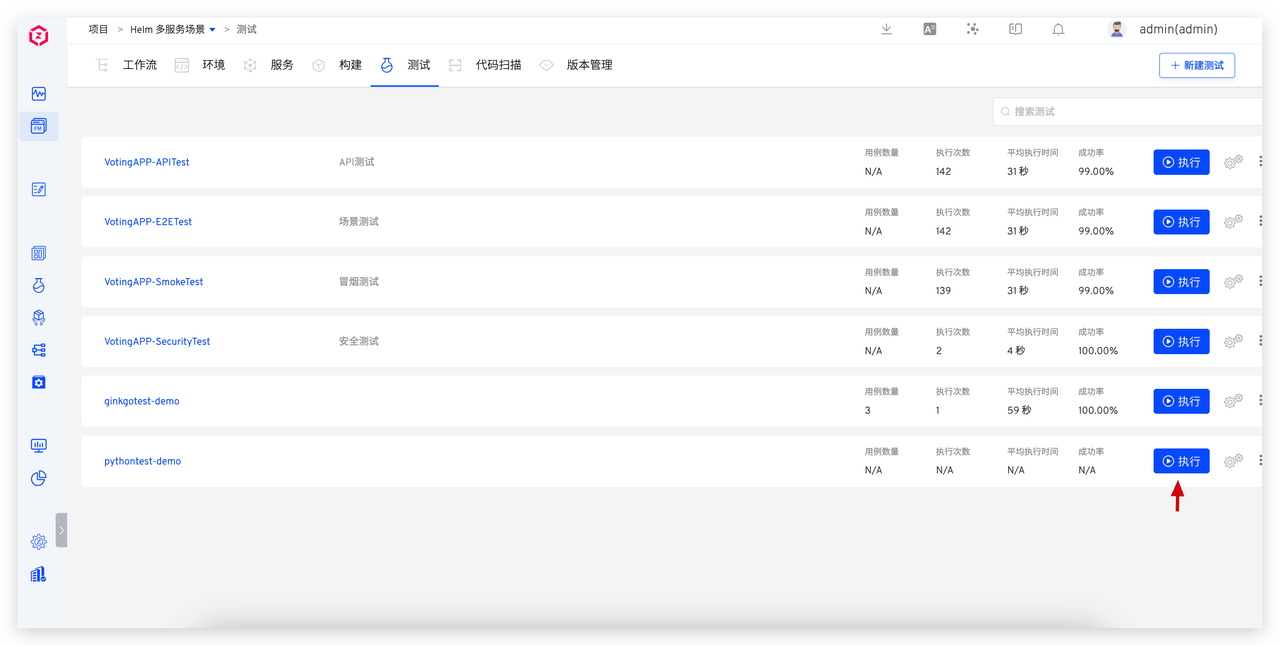
# 执行自动化测试
配置完毕后,执行自动化测试。
# 分析测试报告
待自动化测试运行完毕后点击查看测试报告,可查看每一条用例的执行详情,快速过滤失败的用例重点分析。